Kindleで画像が改ページされる理由|EPUB化すると画像が1ページ表示になる仕組み
 booklabstudio
Kindle本に画像を入れる方法
Kindle本に画像を入れたい場合、基本的にはWord原稿の該当箇所に画像を挿入すればOKです。
そのWord原稿をEPUB化してKDPに入稿すると、Kindle本の中に画像が表示されます。
ただ、ここで多くの人が「思っていた表示と違う……」と感じることがあります。
EPUB化すると画像は改ページされる
Word原稿に画像を挿入してEPUB化すると、多くの場合画像の前後で改ページされます。
つまり、
文章
↓
改ページ
↓
画像
↓
改ページ
↓
文章
という表示になります。
その結果、Kindleでは画像が1ページ単独で表示される形になります。

縦長画像であれば、比較的自然に表示されます。
しかし、横長画像の場合は、下に余白が大きく空いてしまいます。
少し気になるかもしれませんが、これはKindleの表示仕様のため、基本的には避けることができません。
なぜ画像が改ページされるの?
Kindle本の多くはリフロー型という形式で作られています。
リフロー型とは、文字サイズ変更に合わせて自動的にレイアウトが変わる仕組みです。
この仕組みのため、画像と文章を完全に固定した位置に配置することが難しいのです。
そのため、Kindleでは画像を独立したブロックとして表示することが多くなります。
HTMLを編集すれば回避することも可能
実は、EPUBのHTMLを編集することで画像を文章の間に挿絵のように表示させることもできます。
例えば、
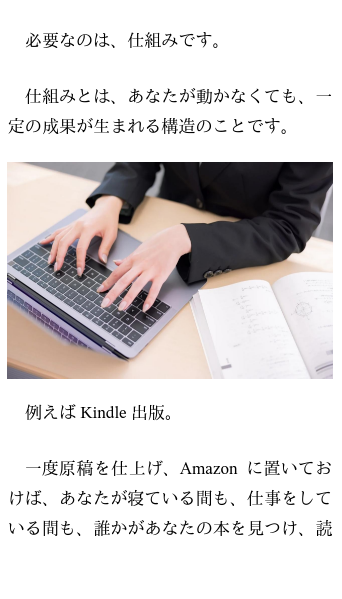
このように表示させることも可能です。
ただしこの方法は、
・HTML編集
・CSS編集
などの知識が多少必要になります。
(具体的な手順についてはここでは割愛します)
まとめ
Kindle本で画像を使用する場合、Word原稿に画像を挿入してEPUB化すると画像の前後で改ページされることが多くなります。
その結果、
・画像は1ページ単独表示
・横長画像は下に余白
といった表示になります。
少し気になる場合もありますが、これはKindleのリフロー型レイアウトの仕様です。
もし画像を文章の間に挿絵のように表示したい場合は、HTMLとCSSを編集する方法もあります。ただし少し専門的な作業になるため、必要に応じて検討してみるとよいでしょう。
関連記事
Kindle Previewerの使い方|EPUBの見え方を事前確認する方法【レイアウト崩れ防止】
Kindleで改ページする方法|Wordの改ページは反映されない? 正しいやり方を解説
Kindleでレイアウトが崩れる原因とは?よくある失敗と対策まとめ
Kindle出版の図解・挿絵の作り方|手書きラフイラストをAIでキレイにする方法