Kindle出版で見出し設定は必須! Wordの見出しスタイルと目次の作り方を解説
 booklabstudio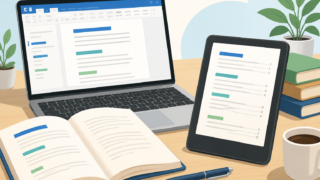
「Kindleの原稿の見出しって、太字にして大きくすればOK?」
そう思っている方も多いのですが、結論から言うとそれはNGです。
Kindle出版では、章タイトルは見た目を変えるだけではなく「見出しスタイル」で設定することが重要です。
この記事では、Wordを使った見出し設定の基本と、リンク付き目次の作り方を初心者向けにわかりやすく解説します。
なぜ見出し設定が重要なのか?
Kindle本では、見出しはただの飾りではありません。
見出しスタイルを設定することで、
・目次が自動生成できる
・読者が章ごとに移動できる
・本としての構造が整う
・読みやすさが大きく向上する
といったメリットがあります。
逆に言うと、見出し設定をしていないと、「読みにくい本」になってしまう可能性が高いです。
よくあるNG例
初心者の方がやりがちなのがこれです。
・見出しの文字サイズを大きくする
・太字にする
・色を変える
これらは見た目を変えているだけで、見出しとしては認識されません。
そのため、
・目次に反映されない
・Kindleでのナビゲーションが機能しない
という状態になります。
正しい見出し設定の方法(Word)
Wordで原稿を書く場合は、必ず「見出しスタイル」を使って設定します。
基本の考え方
・見出し1:章タイトル
・見出し2:小見出し
・見出し3:さらに細かい見出し
このように階層を意識して設定します。
設定手順
1.見出しにしたいテキストを選択
2.Wordの「ホーム」タブを開く
3.「見出し1」「見出し2」などをクリック
これだけです。
とてもシンプルですが、これをやるかやらないかで完成度が大きく変わります。
目次は自動生成できる
見出しスタイルを設定しておくと、リンク付きの目次を自動で作ることができます。
これにより、
・読者がタップで移動できる
・本らしい体裁になる
といったメリットがあります。
リンク付き目次があるかどうかで、読者の満足度はかなり変わります。
参考記事
Kindle目次の作り方|Wordでリンク付き目次を作成する方法
Kindle本は「構造」が大事
Kindleは紙の本と違い、読む側の画面サイズや設定によって表示が変わります。
そのため、見出しや段落といった「構造」がとても重要になります。
見た目だけ整えても、構造が整っていないと読みづらい本になります。
参考記事
Kindleは端末によって表示が違う? スマホ・タブレット・Kindle端末の違いを解説
Kindleの文字サイズはどう表示される? 端末ごとの違いと注意点を解説
Kindle出版の行間・余白はどうする? 設定の考え方と読みやすくするコツ
まとめ
Kindle出版では、見出しは必ず「見出しスタイル」で設定することが基本です。
・太字や文字サイズ変更だけではNG
・見出しスタイルを使う
・目次は自動生成する
これだけで、本としての完成度が一気に上がります。
初心者の方ほど、ここをしっかり押さえておくのがおすすめです。
「見出し設定や目次の作り方がよくわからない」「原稿はあるけど、キレイに整えられるか不安」
そんな方に向けて、Kindle出版サポートも行っています。
原稿の整形から出版までサポートしていますので、安心してご相談ください。
▶ ご相談はこちらから
Kindle出版のやり方や、Amazonランキング上位を狙う具体的な方法についてまとめた動画講座を作りました。
初めての方でも迷わず出版できる内容になっていますので、ぜひチェックしてみてください。
▶ Kindle出版講座の詳細を見る
関連記事
Kindle出版の手順を完全解説|初心者でもできるKDP登録から公開までの流れ
Kindleの文章を読みやすくする方法4選|読者が離脱しないレイアウトの作り方
Kindleの章立ては何章がベスト? 読みやすい構成と文字数の目安