
Kindle原稿にグレー背景ボックスを付ける方法|HTML+CSSで重要ポイントを強調
 booklabstudio
Kindle本を作っていると、ここは重要なので目立たせたいと思う場面があります。
例えば
・まとめ
・注意点
・ワンポイントアドバイス
などです。
そのようなときに便利なのが、背景ボックス(グレーの囲み)装飾です。
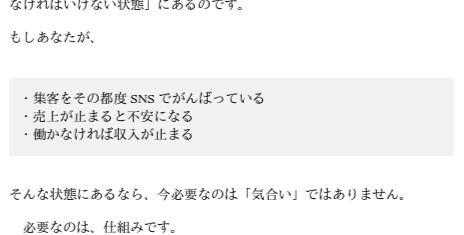
今回は、無料EPUB編集ツールSigilを使ってKindle本に背景ボックスを付ける方法を紹介します。
EPUB装飾はHTML+CSSが一番安定
Wordで背景色をつけても、EPUBに変換すると
・背景色が消える
・余白が崩れる
・表示が安定しない
といったことが起こる場合があります。
そのため、Kindle本ではHTML+CSSで装飾する方法が一番確実です。
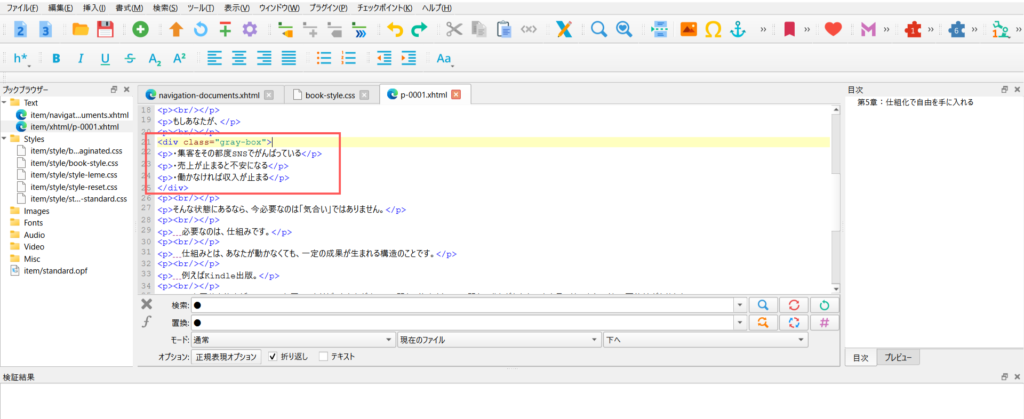
手順① HTMLで囲みボックスを作る
まずSigilで本文HTMLを開き、
背景ボックスにしたい部分を次のように囲みます。
<div class="gray-box">
ここは重要ポイントです。
</div>
手順② CSSで背景色を設定する
次にCSSファイル(例:book-style.css)を開いて、以下のCSSを追加します。
.gray-box{
background-color: #f2f2f2;
padding: 0.8em;
margin: 1em 0;
}
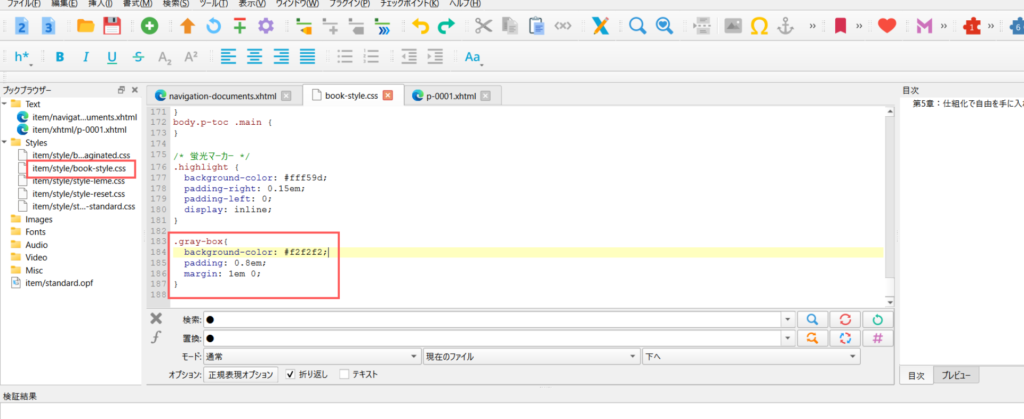
これで、本文の周囲にグレー背景のボックスが表示されます。
Kindle Previewerで表示を確認しておきましょう。
まとめ
Sigilを使えば、Kindle本に簡単に装飾を追加できます。
背景ボックスは、「ここは少し意識して読んでほしい」という部分を伝えるのに便利です。
重要ポイントや補足説明など、読者に強調したい部分にぜひ活用してみてください。
もし、ひとりでは難しいと感じたら……
BOOK LAB STUDIOではkindle出版のサポート・執筆代行サービスを行っています。
ぜひお気軽にご相談ください。
▶ ご相談はこちらから
Kindle出版のやり方や、Amazonランキング上位を狙う具体的な方法についてまとめた動画講座を作りました。
初めての方でも迷わず出版できる内容になっていますので、ぜひチェックしてみてください。
▶ Kindle出版講座の詳細を見る
関連記事
Kindle原稿に枠線(囲み)を入れる方法|HTML+CSSで重要ポイントを囲む装飾
Kindleで蛍光マーカー風装飾をする方法|Sigil+CSSで安定表示させるやり方
Kindleのおしゃれな見出し装飾アイデア3選|SigilでCSSを使う方法