KDP入稿完全ガイド|Kindle出版の設定項目をすべて解説【初心者OK】
 booklabstudio
Kindle出版をする際、必ず行う必要があるのが KDPへの入稿作業です。
しかし実際にKDPの画面を開いてみると、迷うポイントがたくさん出てきます。
初めてKindle出版をする方にとって、KDPの設定画面は少し分かりにくく感じるかもしれません。
そこでこの記事では、Kindle出版のKDP入稿で設定する項目をすべて解説します。
この記事を読むことで、
・KDP入稿の流れ
・各設定項目の意味
・初心者が迷いやすいポイント
をまとめて理解することができます。
これからKindle出版をする方は、ぜひこの記事を見ながら入稿作業を進めてみてください。
KDP管理画面にログインする
操作はすべてパソコンから行ってください。
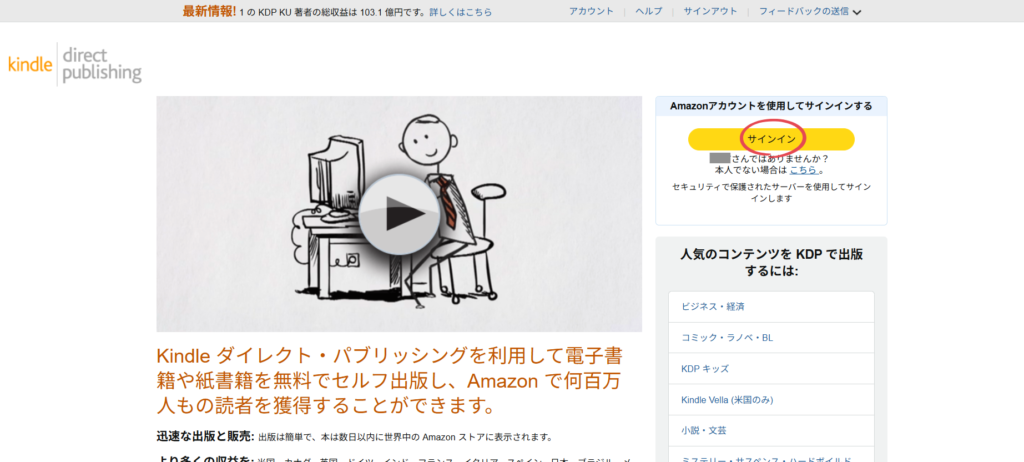
まずは、KDP管理画面にログイン。
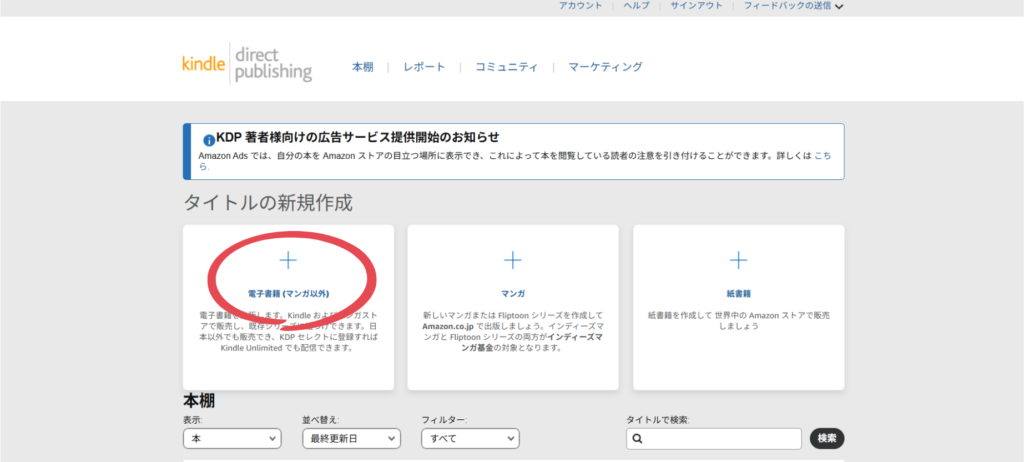
「+電子書籍(マンガ以外)」から、入稿していきます。
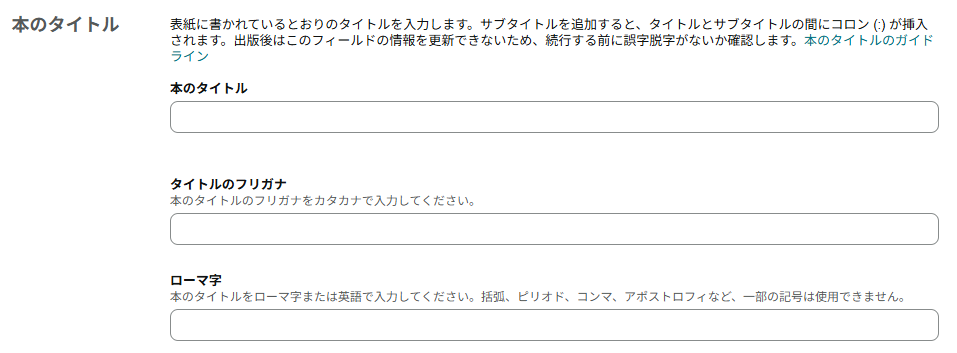
①「Kindle本の詳細」
言語:「日本語」を選択します。
「本のタイトル」「タイトルのフリガナ」「ローマ字」は必須入力項目です。
その下の「サブタイトル」や「レーベル」については、オプションですので空欄でも問題ありません。
「シリーズ」や「版」についてもオプションとなりますので、入力しなくても問題ありません。
詳しい解説記事はこちら
Kindleの「シリーズ」とは? KDP入稿時のシリーズ設定は必要? 入力方法を解説
Kindleの「版」とは? KDP入稿時の版の入力は必要?【入力方法を解説】
「著者名」(ペンネーム)を入力します。
あとから訂正できない項目になりますので、間違いのないようにしっかりと入力しましょう。
詳しい解説記事はこちら
【KDP入稿】「著者名」と「著者等」の入力方法|ペンネームは変更できる?
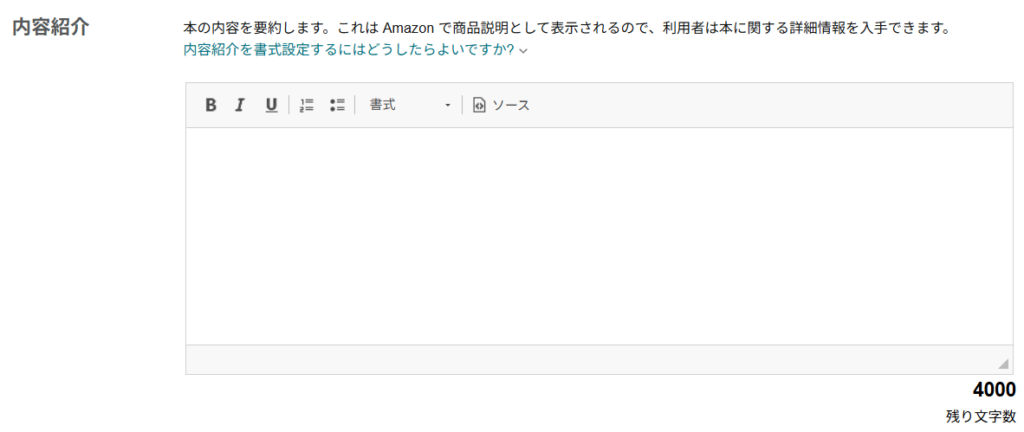
「内容紹介」を入力します。
検索に引っ掛かりそうなワードを自然に入れることを意識ながら、入力しましょう。
詳しい解説記事はこちら
Kindle商品説明文のSEO対策|Amazon内検索で上位表示させる書き方
「出版に関して必要な権利」は、「私は著作権者であり、出版に関して必要な権利を保有しています。」にチェックを入れればOKです。
詳しい解説記事はこちら
KDPの「出版に関して必要な権利」とは? Kindle入稿時の著作権チェックを解説
「主な対象読者」については、
「露骨な性的表現を含む画像またはタイトル」→当てはまるものにチェックを入れます。
「対象年齢」はオプションのため、入力しなくても問題ありません。
詳しい解説記事はこちら
KDPの「対象年齢」は設定するべき? Kindle入稿の「主な対象読者」を解説
「主なマーケットプレイス」は「Amazon.co.jp」を選べばOKです。
続いて、「カテゴリー」を選びます。
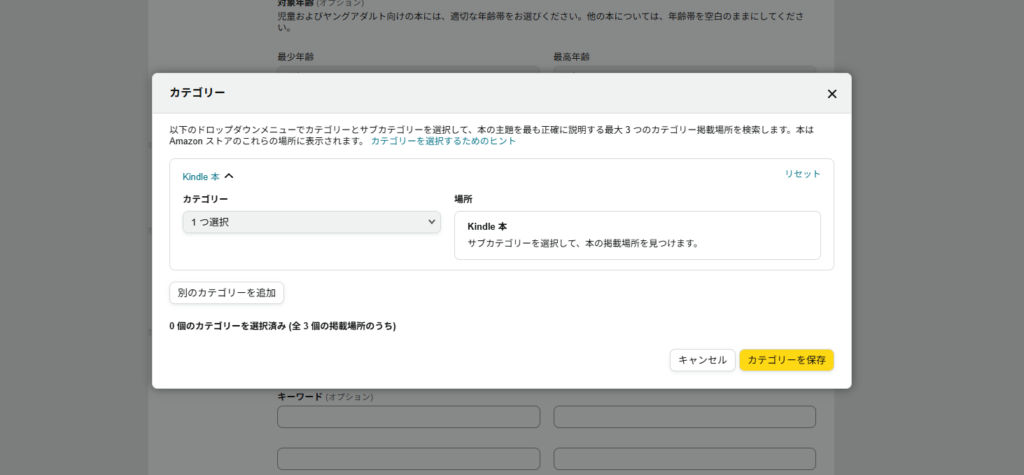
カテゴリーは3つまで登録することができます。ご自身の本の内容に合ったものを、3つ選んで入力しましょう。
詳しい解説記事はこちら
Kindle出版のカテゴリーはどう選ぶ? KDPで迷いやすい「カテゴリー」設定を解説
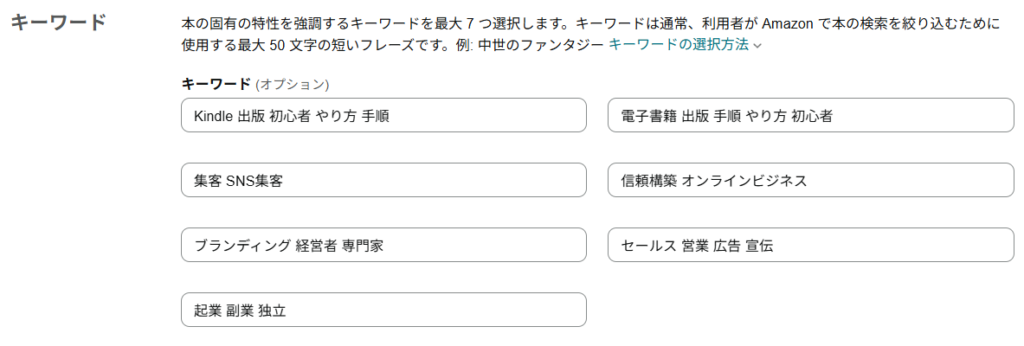
「キーワード」は、7つまで設定することができます。
読者が検索しそうな言葉を、7つ登録しましょう。本を見つけてもらいやすくするために、非常に重要な設定になります。
詳しい解説記事はこちら
【KDP入稿】キーワード7つの設定方法|Kindle本を検索で見つけてもらうためのSEO対策
Kindle出版のキーワード7つの見つけ方|Amazonサジェストを使った簡単検索キーワード調査
「本の発売オプション」は、通常は「本の発売準備ができました」にチェックで問題ありません。
詳しい解説記事はこちら
【KDP入稿】Kindle出版の「本の発売オプション」とは? 「本の発売準備ができました」でOK
ここまで入力したら、「保存して続行」を押しましょう。
②Kindle本のコンテンツ
原稿と表紙をアップロードしていきます。
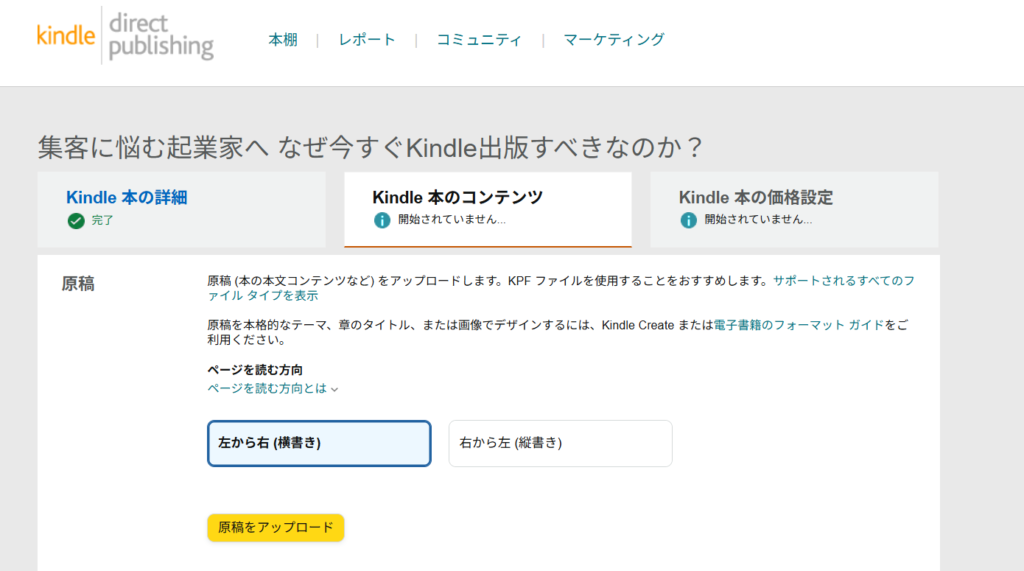
「ページを読む方向」はご自身の原稿に合ったものを選択し、「原稿をアップロード」を押してEPUBファイルをアップロードしてください。
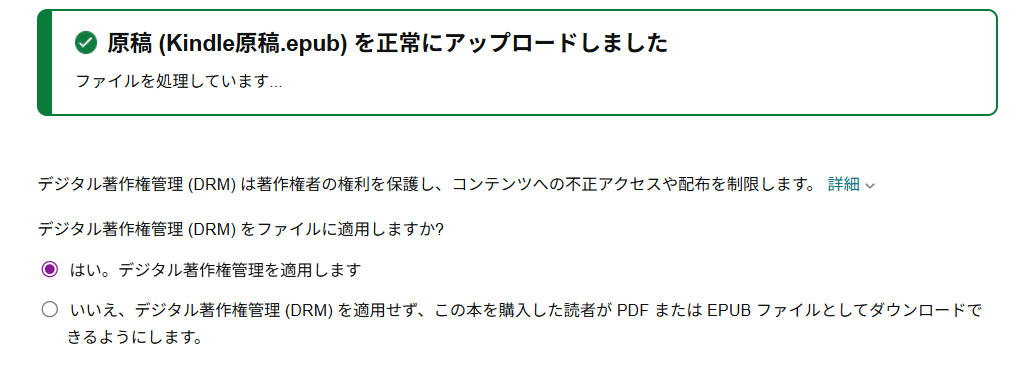
「デジタル著作権管理(DRM)」は、「はい。デジタル著作権管理を適用します」を選択してください。
詳しい解説記事はこちら
【KDP入稿】デジタル著作権管理(DRM)とは? 有効にするべき? わかりやすく解説
次に、表紙をアップロードします。
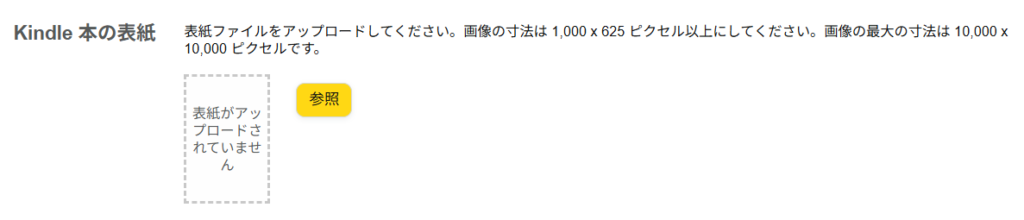
「参照」をクリックし、JPGファイルをアップロードしてください。
「AI生成コンテンツ」については、ご自身が使用したツールについて適切に入力してください。
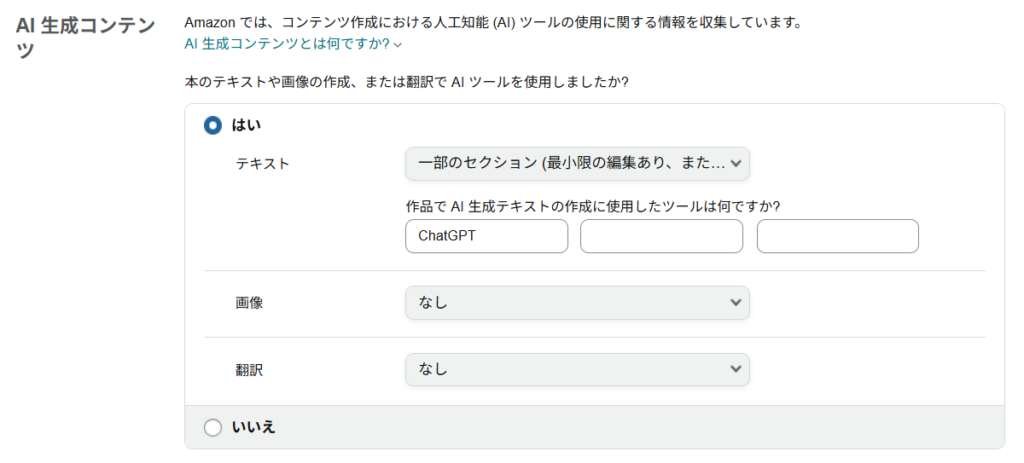
詳しい解説記事はこちら
KDPの「AI生成コンテンツ」とは? Kindle入稿時のAIツール入力をわかりやすく解説
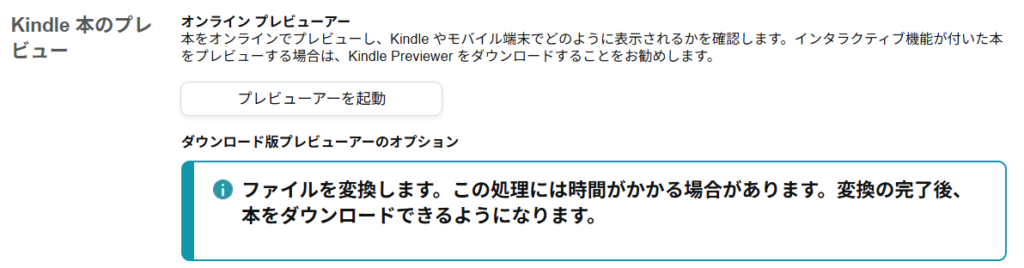
「Kindle本のプレビュー」は非常に重要です。
「プレビューアーを起動」を押して、原稿にレイアウト崩れがないか、必ず最終確認しておきましょう。
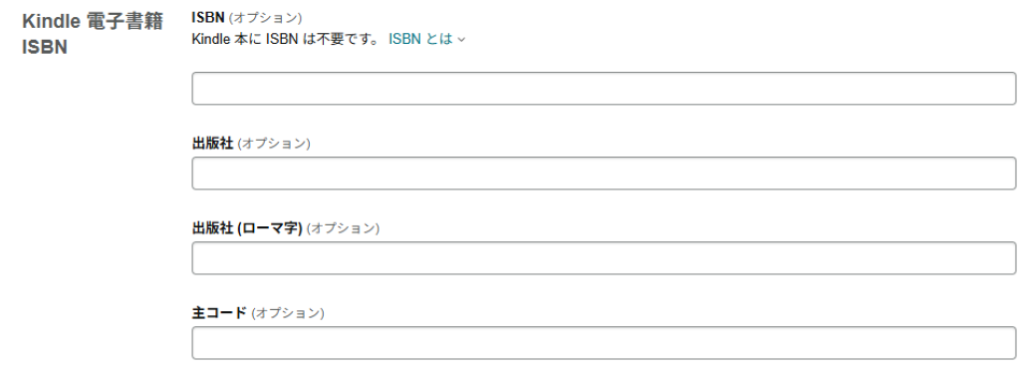
「Kindle 電子書籍 ISBN」と「出版社」はいずれも空欄のままで大丈夫です。
詳しい解説記事はこちら
【KDP入稿】Kindle電子書籍にISBNは必要? 迷いやすい「ISBN」と「出版社」の入力を解説
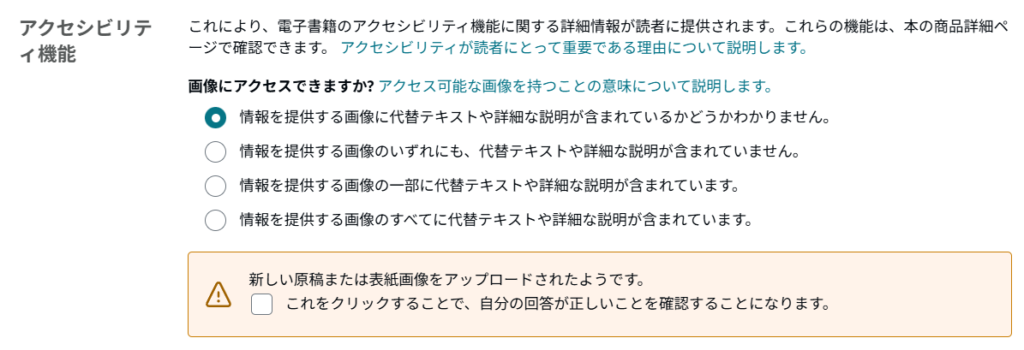
「アクセシビリティ機能」は、通常「情報を提供する画像のいずれにも、代替テキストや詳細な説明が含まれていません。」を選択すればOKです。
詳しい解説記事はこちら
【KDP入稿】アクセシビリティ機能設定とは?「情報を提供する画像」のチェック項目を解説
保存したら、次は価格設定に移ります。
③Kindle本の価格設定
「KDPセレクトへの登録」:基本的には登録をおすすめします。
登録することで、書籍をKindle Unlimitedの対象とすることができたり、無料キャンペーンを利用することができます。
ただし、Amazon以外で同内容を販売している場合には登録できません。

詳しい解説記事はこちら
KDPセレクトとは? 登録するべき? メリット・デメリットをわかりやすく解説
Kindleとnoteで同じ内容を販売できる? KDPセレクトの独占条件を解説
Kindle Unlimitedは登録した方がいい?メリット・デメリットを徹底解説
「出版地域」は「すべての地域」を選べばOKです。
詳しい解説記事はこちら
KDPの「出版地域」とは? Kindle入稿時は「すべての地域」でOKな理由
価格設定やロイヤリティについては、こちらの記事を参考にしてください。
Kindleの値段の付け方|価格設定の考え方と印税・Unlimitedの仕組み
KDPロイヤリティ35%と70%の違い|Kindle出版ではどっちを選ぶべき?
KDPの価格設定のやり方|日本円だけ入力すればOK【初心者向け】
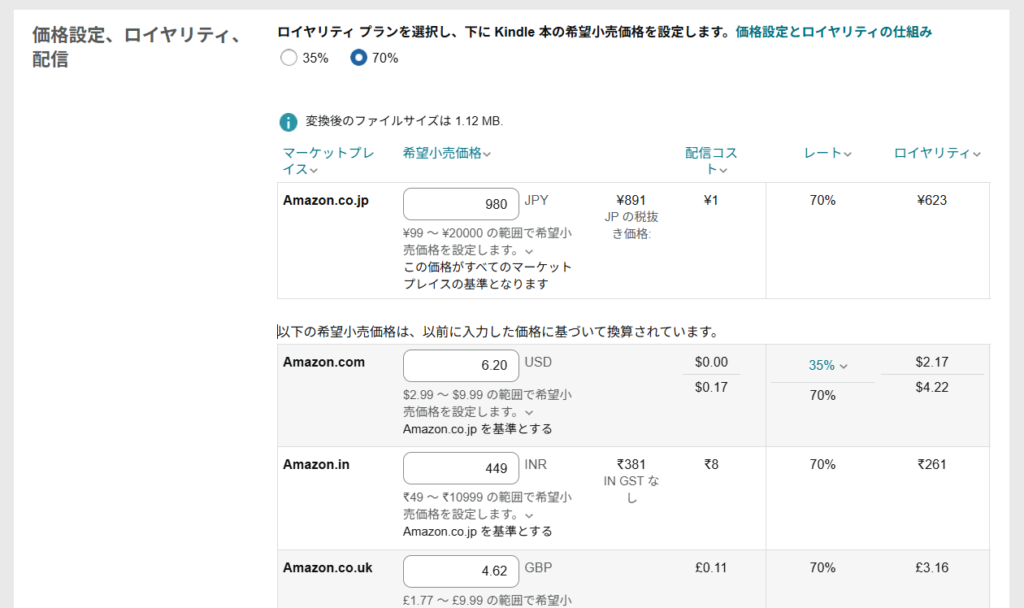
価格は「JPY」のところだけ入力すれば、他の通貨の価格は自動的に入ります。
最後に「利用規約」を読んで、内容を理解しておきましょう。
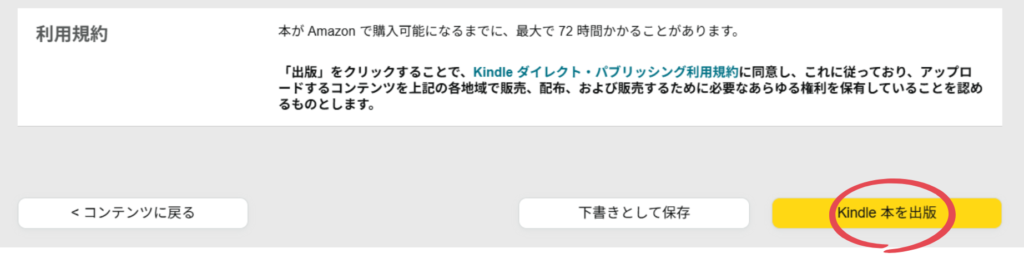
「Kindle本を出版」をクリックしたら入稿作業は完了です。
お疲れさまでした!
入稿後、すぐに出版されるわけではなく、Amazonの審査が入ります。
問題がなければ72時間以内に出版となり、「Kindleストアで販売が開始されました」というメールが届きます。
詳しい解説記事はこちら
Kindle出版の審査はどれくらいかかる? KDP公開までの目安
まとめ
いかがでしたでしょうか?
慣れないうちは少し難しそうに感じるかもしれませんが、焦らず一つ一つ確認しながら進めれば大丈夫です。
ぜひ、この記事を参考に、KDP入稿にチャレンジしてみてくださいね。
関連記事
アップロードしたKindle本を自分で確認する方法|買わなくてもKDPでプレビューできます
Kindle出版後にやるべきこと完全ガイド|売れない本にしないための5つの行動
Kindle出版後にやること|「売れない」を防ぐ効率的な宣伝・拡散戦略
Kindle印税はいつ振り込まれる? KDPロイヤリティ支払いスケジュール完全解説