
Kindle出版でルビは使える? Word・EPUB・Sigilでの設定方法を完全解説
 booklabstudio
Kindle出版でルビ(ふりがな)は使える? 結論から解説
「Kindle出版でルビって使えるの?」「難しい設定が必要なのでは……?」
こういった疑問を持つ方は多いですが、結論から言うと、Kindle本でもルビは問題なく使えます。
しかも、やり方もいくつかあり、初心者でも対応可能です。
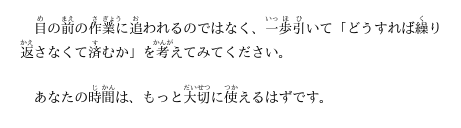
表示イメージ:
方法①:Wordでルビをつける(初心者向け)
一番簡単なのがこの方法です。
Wordの「ルビ機能」を使って作成すれば、そのままEPUB変換しても反映されるケースが多いです。
手順
1.Wordで文字を選択
2.「ルビ」を設定
3.EPUBに変換
基本的にはこれでOKです。
ただし注意点
Wordのルビは便利ですが、
・端末によって表示がズレることがある
・行間が崩れることがある
・変換ツールによっては消えることもある
100%安定ではありません。
方法②:HTML(rubyタグ)でルビをつける(確実)
より確実に表示させたい場合は、
EPUBの中身(HTML)で直接ルビを指定します。
<ruby>
漢字
<rt>かんじ</rt>
</ruby>
これが「rubyタグ」と呼ばれるものです。Kindleはこの形式に対応しているため、最も確実な方法です。
EPUBファイルのHTMLを編集するには、Sigilという無料ツールを使うのがおすすめです。
Sigilを使う場合は、
1.EPUBをSigilで開く
2.該当箇所のHTMLファイルを開く
3.rubyタグを追加
という流れになります。
メリット
・表示崩れを防げる
・細かい調整ができる
デメリット
・HTMLの知識が少し必要
CSSでの調整は必要?
基本的には不要ですが、調整する場合
ruby {
ruby-position: over;
}
ただし、Kindleは端末依存が強いため、細かいデザイン指定は反映されないことも多いです。
どの方法を選ぶべき?
| レベル | おすすめ方法 |
| 初心者 | Wordでルビ |
| 安定重視 | SigilでHTML(rubyタグ) |
まとめ
・Kindle出版でもルビは使える
・WordのルビでもOK
・より確実にやるならHTML(rubyタグ)
・Sigilで調整が可能
目的に応じて使い分けるのがベストです。
ルビ設定やEPUB化でつまずいていませんか?
Kindle出版では、
・ルビが反映されない
・レイアウトが崩れる
・EPUBがうまく作れない
といったトラブルがあります。
BOOK LAB STUDIOでは、
・EPUB化
・レイアウト調整
・Kindle最適化
までまとめてサポートしています。
「技術的な部分が不安……」という方は、ぜひご相談ください。
▶ ご相談はこちらから
Kindle出版のやり方や、Amazonランキング上位を狙う具体的な方法についてまとめた動画講座を作りました。
初めての方でも迷わず出版できる内容になっていますので、ぜひチェックしてみてください。
▶ Kindle出版講座の詳細を見る
関連記事
Sigilとは? EPUBを直接編集できる無料ツールを解説
Kindle奥付の書き方|必要? 何を書く? 作成例つきで解説
Kindleのおしゃれな見出し装飾アイデア3選|SigilでCSSを使う方法