
Kindle Previewerの使い方|Word原稿を開いて確認する方法【初心者向け】
 booklabstudio
Kindle出版でWord入稿を考えている際、こんな不安はありませんか?
・Wordで作った原稿は、ちゃんと表示されるのか
・レイアウトは崩れないか
・スマホでどう見えるのか
こうした不安を解消してくれるのが、Amazon公式ツールの「Kindle Previewer」です。
この記事では、Kindle Previewerの使い方と、Word原稿をそのままプレビューする方法を、初心者向けにわかりやすく解説します。
Kindle Previewerとは?
Kindle Previewerは、Amazonが提供している無料のプレビューツールです。
・Kindle端末
・スマートフォン
・タブレット
など、実際の読者の環境に近い表示を再現することができます。
入稿前のチェックには必須と言えるツールです。
Kindle Previewerのダウンロード方法
まずはインストールを行います。
1.Googleなどで「Kindle Previewer」と検索
2.Amazon公式ページからダウンロード
3.インストール
利用はすべて無料です。
Word原稿をプレビューする手順
Kindle Previewerでは、Wordファイル(.docx)もそのまま開くことができます。
手順は以下の通りです。
1.Kindle Previewerを起動
2.「本を開く」をクリック
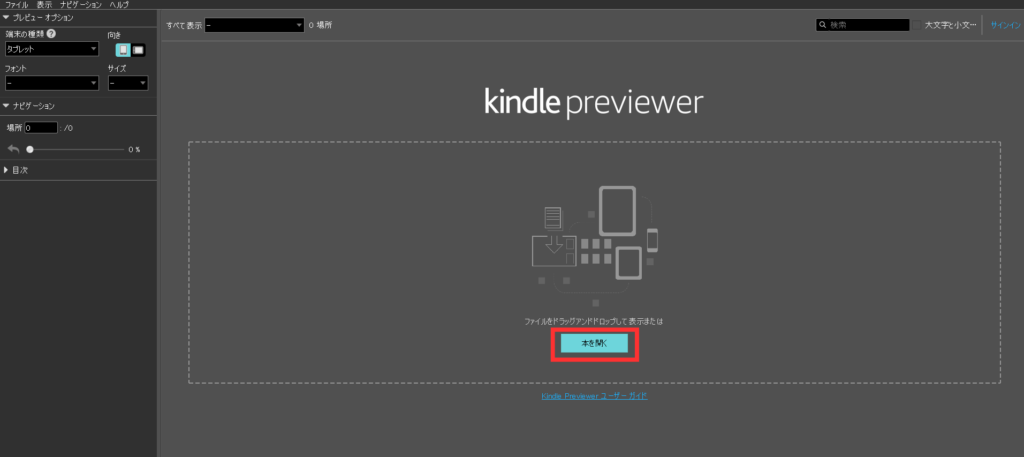
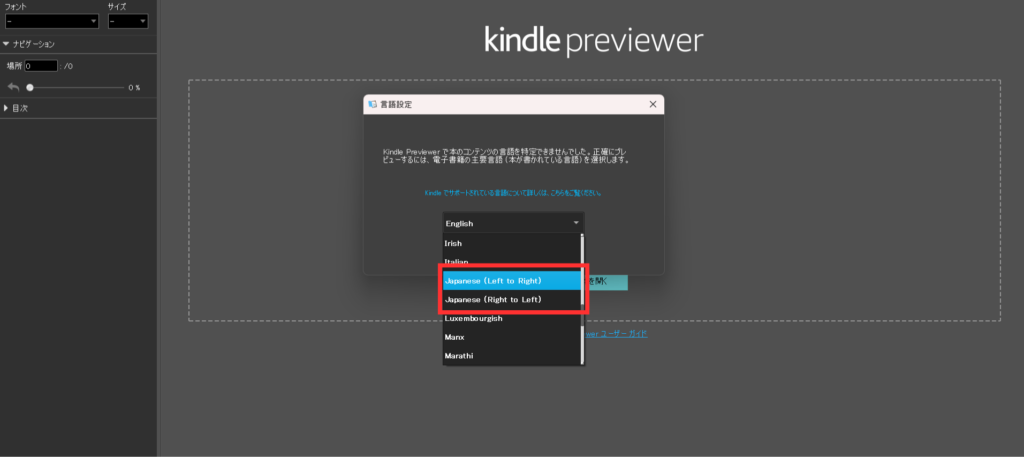
3.Wordファイルを選択すると、「言語設定」という画面が表示されます。
プルダウンから、以下のいずれかを選択します。
・Japanese(Left to Right)
・Japanese(Right to Left)
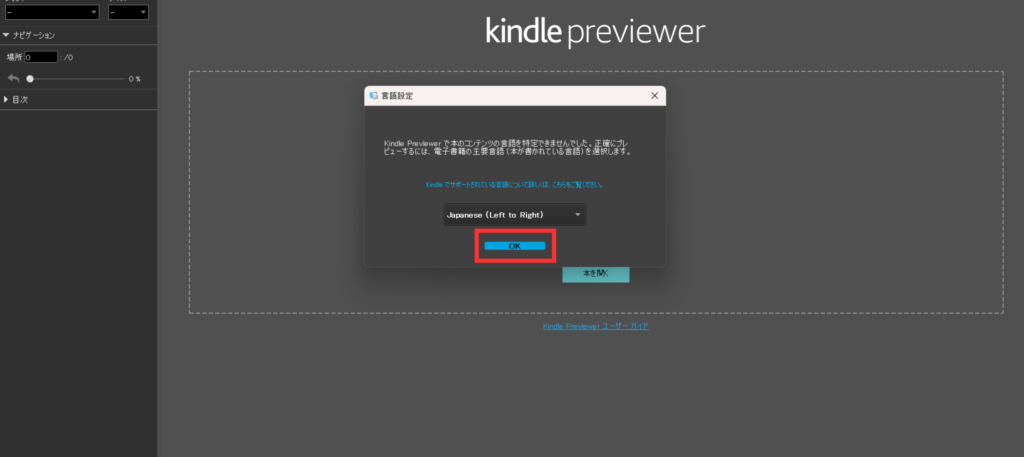
横書きの場合は「Japanese(Left to Right)」、縦書きの場合は「Japanese(Right to Left)」を選択します。
4.「OK」をクリックします。
プレビュー表示の確認方法
しばらく待つと、原稿がKindleに変換されて表示されます。
Kindle Previewerでは以下のような確認が可能です。
・スマートフォン/タブレット/Kindle端末での表示確認
・URLリンクの確認
・フォントサイズなどを変更したときの見え方の確認
・改ページ位置の確認
実際の読書環境に近い状態でチェックすることができます。
注意点
Kindle Previewerは便利ですが、以下の点には注意が必要です。
・実際の表示と完全に一致するわけではない
・フォントや余白などが微妙に変わることがある
・最終確認はKDP上でも行うのが安心
あくまで事前チェックツールとして活用しましょう。
まとめ
Kindle Previewerを使えば、Word原稿をそのまま確認でき、入稿前のミスを防ぐことができます。
・表示崩れの確認
・読者目線での確認
これらを事前に行えるため、Kindle出版の精度が大きく向上します。
まだ使ったことがない方は、ぜひ一度試してみてください。
もし、ひとりでは難しいと感じたら……
BOOK LAB STUDIOではkindle出版のサポート・執筆代行サービスを行っています。
ぜひお気軽にお問い合わせください。
▶ ご相談はこちらから
Kindle出版のやり方や、Amazonランキング上位を狙う具体的な方法についてまとめた動画講座を作りました。
初めての方でも迷わず出版できる内容になっていますので、ぜひチェックしてみてください。
▶ Kindle出版講座の詳細を見る
関連記事
Word原稿でKindle出版する方法|KDPのWord入稿を初心者向けに解説
KDP入稿完全ガイド|Kindle出版の設定項目をすべて解説【初心者OK】
Kindle出版後にやるべきこと完全ガイド|売れない本にしないための5つの行動