Kindle本の改訂版をアップロードする方法|KDPで原稿を差し替える手順
 booklabstudio
Kindle本は、一度出版したあとでも原稿を修正して改訂版をアップロードすることができます。
誤字の修正や内容の追加など、あとから改善できるのは電子書籍の大きなメリットです。
この記事では、KDPでKindle本の改訂版をアップロードする手順を、実際の操作の流れに沿って解説します。
Kindle本の改訂版をアップロードする手順
まず、KDP管理画面にログインします。
その後、以下の手順で進めます。
①KDP本棚から対象の本を選ぶ
KDP管理画面の「本棚」の改訂したい本の右側にある「…(三点メニュー)」をクリックします。
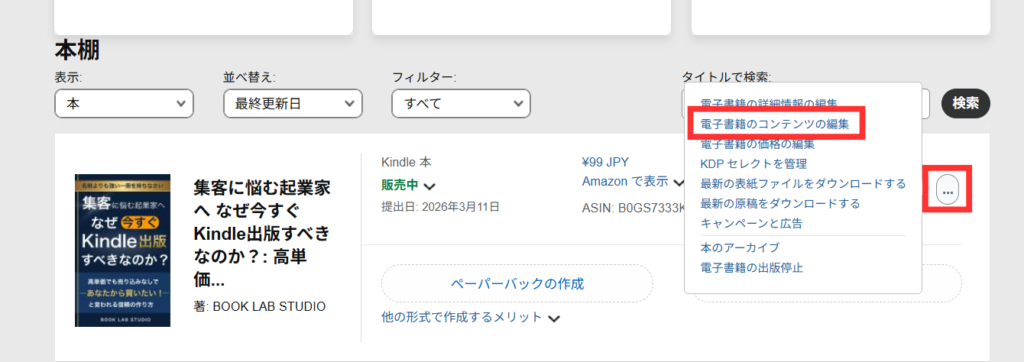
②「電子書籍のコンテンツの編集」を選択
表示されたメニューから「電子書籍のコンテンツの編集」を選びます。
ここから、Kindle本の原稿などを変更できます。
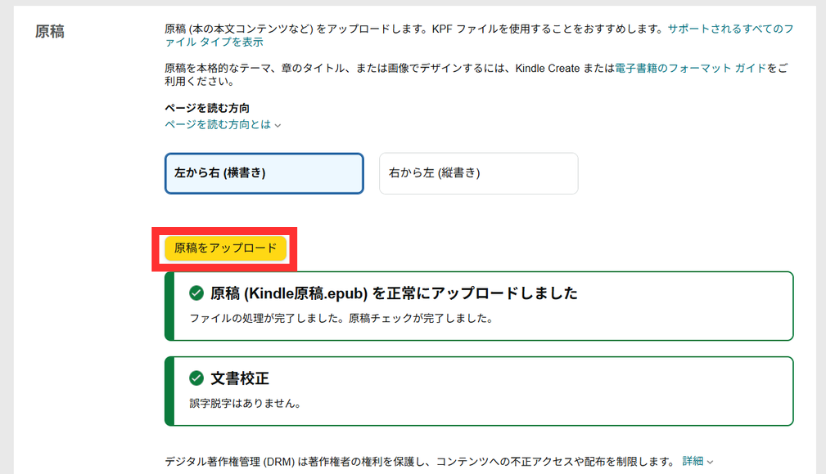
③新しい原稿をアップロードする
画面内の「原稿をアップロード」から、新しいデータをアップロードします。
Word原稿(docx)やEPUBなど、通常の入稿形式でアップロードすればOKです。
④AI生成コンテンツ・ISBN・アクセシビリティ機能を入力
同じページに、
・デジタル著作権管理(DRM)
・AI生成コンテンツ
・Kindle電子書籍ISBN
・アクセシビリティ機能
などの項目が表示されてます。必要に応じて、内容を選択・入力します。
参考記事
【KDP入稿】デジタル著作権管理(DRM)とは? 有効にするべき? わかりやすく解説
KDPの「AI生成コンテンツ」とは? Kindle入稿時のAIツール入力をわかりやすく解説
【KDP入稿】Kindle電子書籍にISBNは必要? 迷いやすい「ISBN」と「出版社」の入力を解説
【KDP入稿】アクセシビリティ機能設定とは?「情報を提供する画像」のチェック項目を解説
⑤警告メッセージが表示される
原稿を変更すると、「!新しい原稿または表紙画像をアップロードされたようです。」という警告が表示されます。

この場合、「これをクリックすることで、自分の回答が正しいことを確認することになります。」というチェックボックスにチェックを入れます。
最後に一番下の、「保存して続行」をクリックします。
⑥価格設定ページは基本そのままでOK
次のページでは
・価格
・ロイヤリティ
・配信地域
などの設定が表示されます。
改訂だけの場合は、設定はそのままで問題ありません。
⑦「Kindle本を出版」をクリック
最後に「Kindle本を出版」をクリックします。
これで改訂版の審査が開始されます。
改訂版が反映されるまでの時間
改訂版の原稿をアップロードすると、Amazonの審査が行われます。
私が実際に改訂版をアップロードしたときは、約1時間半ほどで反映されました。
ただし、審査時間は
・時間帯
・修正内容
・Amazon側の状況
などによって変わることがあります。
通常は数時間~1日程度で反映されることが多いようです。
Kindle本はあとから何度でも改訂できる
Kindle出版の大きなメリットは、出版後でも原稿を修正できることです。
例えば
・誤字の修正
・内容の追加
・最新情報の追記
・表紙の変更
なども、あとから対応できます。
紙の本では難しい修正も、電子書籍なら柔軟に対応できます。
まとめ
Kindle本の改訂版アップロード手順は次の通りです。
1.KDP本棚から対象の本を選ぶ
2.「電子書籍のコンテンツの編集」をクリック
3.原稿をアップロード
4.必要項目を入力
5.「保存して続行」
6.「Kindle本を出版」をクリック
改訂版は審査後、数時間〜1日程度で反映されます。
誤字修正や内容更新なども簡単にできるので、Kindle出版では改訂機能をうまく活用していきましょう。
関連記事
Kindle本を改訂したら既存読者に届く? 更新後の配信ルールを解説
Kindle改訂版をすぐ反映させる方法|読者がAmazonサポートに連絡して更新する手順
Kindle出版後にやるべきこと完全ガイド|売れない本にしないための5つの行動