KDPの価格設定のやり方|日本円だけ入力すればOK【初心者向け】
 booklabstudio
Kindle出版の入稿作業を進めていると、
「価格ってどう入力すればいいの?」
「海外の通貨も全部入力しないといけないの?」
と迷う方が多いです。
結論からいうと、日本円(JPY)だけ入力すればOKです。
その他の通貨は、自動で計算されて設定される仕組みになっています。
この記事では、KDPでの価格設定のやり方と、初心者が迷いやすいポイントをわかりやすく解説します。
KDPの価格設定はどこで行う?
価格の入力は、KDPの入稿画面の後半にある「価格設定・ロイヤリティ・配信」という項目で行います。
ここで、
・ロイヤリティ(35% or 70%)
・販売価格
を設定していきます。
価格の入力方法
まずは基本の流れです。
手順
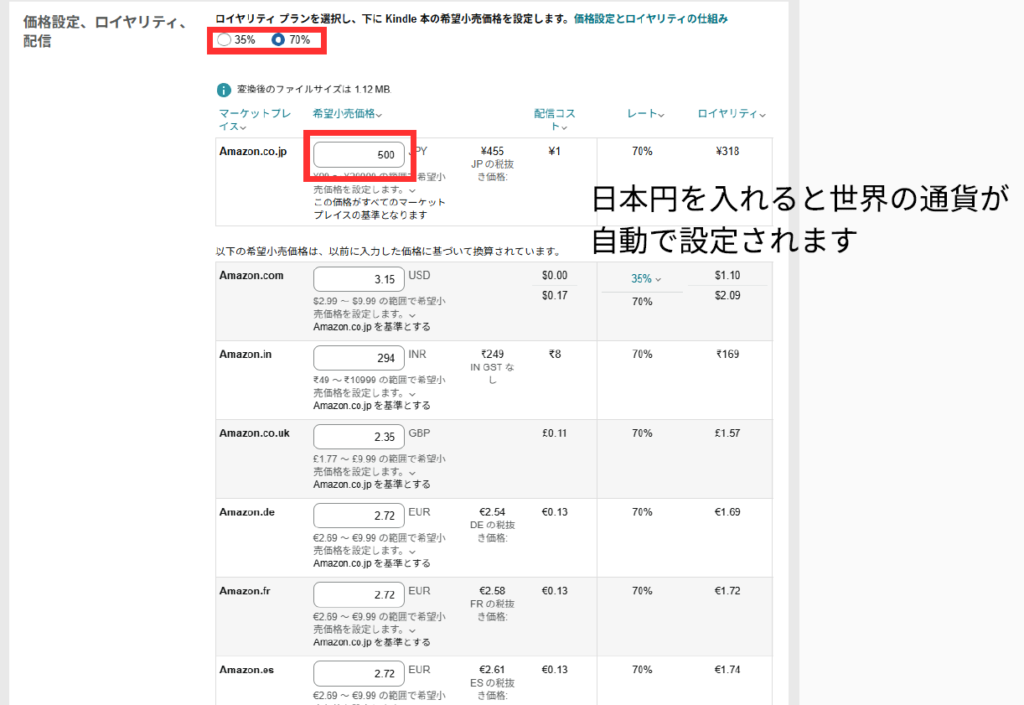
1.ロイヤリティプランを選択(35% or 70%)
2.「Amazon.co.jp」の欄に価格を入力
これだけでOKです。
日本円だけ入力すればOKな理由
KDPでは、日本円(JPY)を基準に、他の通貨が自動計算される仕組みになっています。
実際に画面を見ると、
・Amazon.com(USD)
・Amazon.co.uk(GBP)
・Amazon.de(EUR)
などの価格が、すでに入力された状態で表示されます。
これは、日本円の価格をもとに自動で換算されているためです。
他の通貨は入力しなくていい?
基本的には、入力しなくてOKです。
むしろ初心者のうちは、
・為替を考える必要がない
・価格のバランスで悩まなくていい
というメリットがあります。
そのため、特別な事情がない限りは、日本円だけ設定してそのまま進めるのがおすすめです。
Kindle本の価格はどう決めるべき?
価格設定はとても重要なポイントです。
ただし、ここは少し考え方が必要になるため、別記事で詳しく解説しています。
→Kindleの値段の付け方|価格設定の考え方と印税・Unlimitedの仕組み
まとめ
KDPでの価格設定は、とてもシンプルです。
・日本円(JPY)だけ入力すればOK
・他の通貨は自動で設定される
・無理に全部入力する必要はない
まずはシンプルに設定して、迷わず次のステップに進みましょう。
関連記事
KDP入稿完全ガイド|Kindle出版の設定項目をすべて解説【初心者OK】
Kindle出版の審査はどれくらいかかる? KDP公開までの目安
Kindle出版後にやるべきこと完全ガイド|売れない本にしないための5つの行動