Kindle Previewerの使い方|EPUBの見え方を事前確認する方法【レイアウト崩れ防止】
 booklabstudio
Kindle出版前に、必ずやってほしいことがあります。
それがKindle Previewerでの最終確認です。
せっかく作ったEPUBも、確認せずにそのままKDPにアップロードしてしまうと、
・レイアウトが崩れている
・目次リンクが飛ばない
・改ページが意図通りでない
・画像表示がおかしい
といったトラブルが起きることがあります。
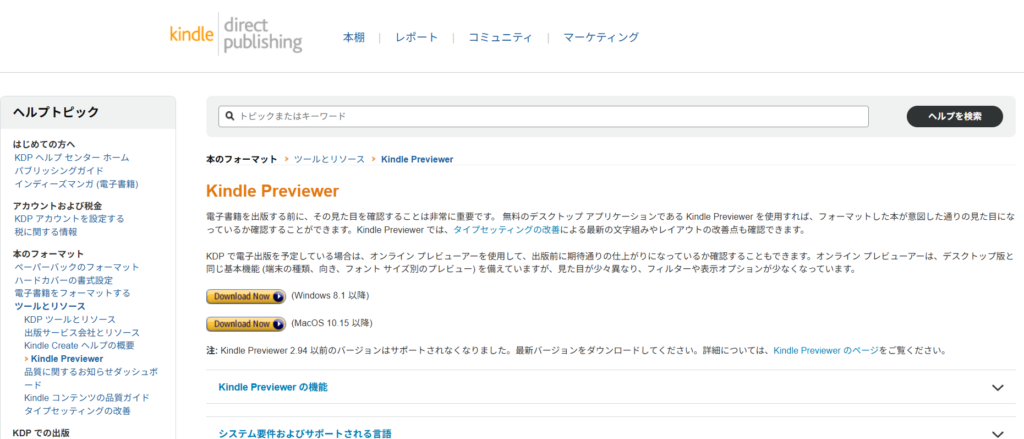
本番公開前に確認できるのが、Amazon公式の無料ツール「Kindle Previewer」です。
Kindle Previewerとは?
Kindle Previewerは、Amazonが公式に提供している無料ツールです。
パソコンにインストールして使用します。
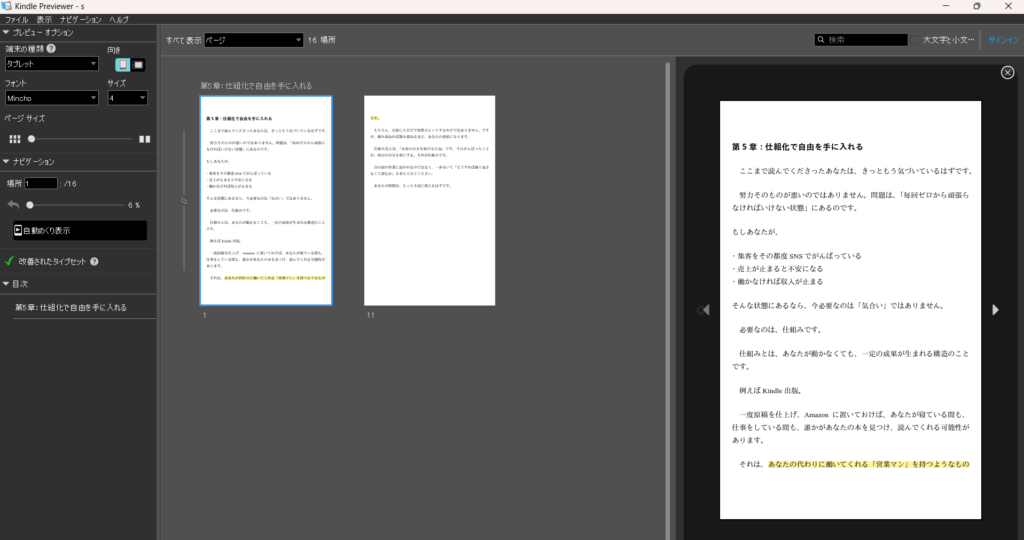
作成したEPUBファイルを読み込み、実際のKindle端末やスマホ、タブレットでの表示に近い形で確認できます。
Googleなどで「Kindle Previewer」で検索すると、一番上に出てきます。
Kindle Previewerでできること
Kindle Previewerでは、次のような確認が可能です。
・Kindle端末での表示確認
・スマホ表示の確認
・タブレット表示の確認
・フォントサイズ変更の確認
・フォント変更時の見え方チェック
・目次リンクの動作確認
・改ページの位置確認
リフロー型原稿の場合、読者側がフォントサイズを変更できます。
そのため、文字サイズを大きくしたときに崩れないかどうかも確認することが重要です。
なぜPreviewerで確認すべき?
KDPにアップロード後でもプレビューはできますが、
・アップロード前に修正したい
・何度も差し替えるのは面倒
・審査前にしっかり整えておきたい
という場合、Previewerが最も確実です。
本番表示にかなり近い状態を確認できます。
スマホのKindleアプリでも確認できる?
実は、EPUBファイルはスマホのKindleアプリでも開くことができます。
ただし注意点があります。
特に縦書き原稿の場合、
・レイアウトが正しく反映されない
・画像がきちんと表示されない
といったケースがあるため、確認ツールとしては不十分なことも。
やはり最終確認はKindle Previewerを使うのがおすすめです。
出版前のチェックは必須
Kindle出版では、「公開してから気づく」のが一番もったいないです。
出版前に、
・目次リンクは正しく動くか
・章ごとに意図通り改ページされているか
・画像はズレていないか
・フォントサイズ変更で崩れないか
を必ず確認しましょう。
Kindle Previewerは無料で使える強力なツールです。
最終チェックを丁寧に行うことで、読者満足度も上がり、低評価リスクも減らせます。
まとめ|Kindle出版前は必ずPreviewerで確認
Kindle出版を成功させるためには、
「原稿を書くこと」だけでなく、「表示を確認すること」も同時に重要です。
Kindle Previewerを活用して、公開前にしっかり整えてからアップロードしましょう。
レイアウトの最終調整に、ぜひ役立ててください。
関連記事
EPUBをスマホのKindleアプリでプレビューする方法|実機で見え方を確認する手順
Kindleでレイアウトが崩れる原因とは?よくある失敗と対策まとめ
Kindleは端末によって表示が違う? スマホ・タブレット・Kindle端末の違いを解説