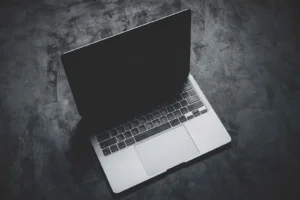
【作業効率が2倍】Kindle制作にモニターは必須? 実際に使ってわかった「二画面の破壊力」
 booklabstudio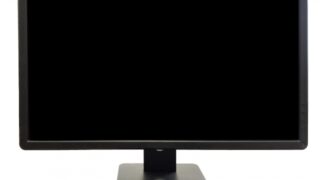
Kindle制作、ノートパソコン1台でもできます。
でも、続けていくうちに、確実にこんな思いが出てきます。
「画面、足りない……」
・文章を別画面からコピー&ペーストしたい
・Wordで執筆しつつ、ブラウザで調べ物をしたい
・参考デザインを見ながらCanvaで表紙を作りたい
・SEPUB編集しながらPreviewerで確認したい
制作を本気でやり始めると、「二画面欲」が止まらなくなるんです。
この記事では、
・Kindle制作にモニターは必要か?
・二画面環境のメリット
・私が実際に使っているモニター
・モニター選びで見るべきポイント
をわかりやすく解説します。
Kindle制作にモニターがあると何が変わる?
① 作業スピードが一気に上がる
ノートPC1画面だと、
・Word ⇄ ブラウザ
・Sigil ⇄ Previewer
・Canva ⇄ 参考デザイン
この切り替えを延々と繰り返すことになります。
でも二画面なら、
・左:執筆画面
・右:資料・参考・確認画面
と、常時表示。
思考が遮られることがありません。
② 表紙制作・レイアウト確認が圧倒的にラク
Kindleは「見た目」が超重要。
・表紙デザイン
・目次の見え方
・見出し装飾
・余白バランス
小さい画面だと全体像が見えにくいです。
27インチモニターなら、
・全体を俯瞰できる
・文字の見え方を客観視できる
・デザインの粗がすぐわかる
これは本当に大きいです。
③ Kindle Previewerとの併用が神
私はよく、
左:Sigil
右:Kindle Previewer
で作業します。
CSSを1行直す→ Previewerで即確認
この流れが超快適。EPUB制作する人には特におすすめ。
私が実際に使っているモニターはこちら
HP 27インチ フルHD モニター
▶︎ Amazonで見る
主なスペック
・27インチ
・フルHD(1920×1080)
・IPSパネル
・薄型・スタイリッシュデザイン
なぜこのスペックで十分なのか?
・27インチがちょうどいい
Kindle制作・ブログ執筆・Canva編集なら、27インチが最もバランスが良いサイズ。
小さすぎない、大きすぎない、価格も現実的。
・フルHDで十分
「QHDのほうがいい?」と思うかもしれませんが、文章中心の作業ならフルHDで問題なし。
価格とのバランスを考えるとコスパ最高ゾーンです。
・IPSパネルは必須
・目が疲れにくい
・角度を変えても見やすい
・色味が安定
長時間作業する人には重要です。
実際どう変わった?
正直に言います。
もっと早く買えばよかった。
・作業時間短縮
・ストレス激減
・思考が途切れない
・目が疲れにくい
今はもう、モニターなしの制作は考えられません。
Kindle制作を本気でやるなら「環境投資」は必須
Kindle出版は初期費用ほぼゼロ。
だからこそ、
・快適なPC
・マウス
・モニター
ここには投資した方がいい。
制作効率は間違いなく上がります。
まとめ|二画面環境は本当に快適
Kindle制作を
・副業で伸ばしたい
・本気でブランディングに使いたい
・量産していきたい
なら、モニターはほぼ必須装備です。
一度使うと、本当に戻れませんよ。
BOOK LAB STUDIOではkindle出版のサポート・執筆代行サービスを行っています。
ぜひお気軽にご相談ください。
▶ ご相談はこちらから
Kindle出版のやり方や、Amazonランキング上位を狙う具体的な方法についてまとめた動画講座を作りました。
初めての方でも迷わず出版できる内容になっていますので、ぜひチェックしてみてください。
▶ Kindle出版講座の詳細を見る
関連記事
Kindle制作におすすめの作業環境まとめ|本気で成果を出す人のデスク環境
【2026年版】Kindle出版におすすめのパソコンは? 必要スペックと私が使っている1台を公開
Kindle執筆が爆速になる神マウス|長時間作業でも疲れないトラックボールのすすめ
【執筆に没入】Kindle制作におすすめのノイズキャンセリングイヤホン|集中力が一段上がる作業環境