
Kindleのおしゃれな見出し装飾アイデア3選|SigilでCSSを使う方法
 booklabstudio
Kindle本の見出し、デフォルトのままになっていませんか?
実は、Sigilという無料ツールを使って
CSSで見出しをおしゃれに装飾することができます。
この記事では、
・Kindleで使える見出し装飾アイデア3選
・実際のCSSコード
・Sigilでの設定方法
をわかりやすく解説します。
少しだけ手間はかかりますが、無料で簡単にできるので、ぜひ試してみてくださいね。
※リフロー型EPUB向けの方法です。
Kindleで見出し装飾はできる?
結論から言うと、できます。
ただし注意点があります。
Kindleは高度なCSS(positionや疑似要素など)が正しく表示されない場合があります。
そのため、borderやpaddingを使ったシンプルな装飾が安全です。
今回は、再現性の高い3つのデザインを紹介します。
① 左に細長いカラーライン

シンプルですが、ビジネス書や実用書に相性抜群です。
CSS
h1 {
border-left: 6px solid #9edec5;
padding-left: 12px;
}
・安定表示
・上品
・読みやすい
② 太めのカラー下線

やわらかく、おしゃれな印象になります。
CSS
h1 {
border-bottom: 5px solid #9edec5;
padding-bottom: 6px;
}
・存在感あり
・デザイン性アップ
・シンプルで安全
③ 上下を細い黒線で挟む

少しフォーマルな印象。
ビジネス書向きです。
CSS
h1 {
border-top: 1px solid #000;
border-bottom: 1px solid #000;
padding: 10px 0;
}
・高級感
・落ち着いた印象
・崩れにくい
SigilでCSSを設定する方法
Sigilという無料ツールを使ってCSSを設定していきます。
→Sigilとは? 解説記事はこちら
1.SigilでEPUBファイルを開く
2.左側の「Styles」フォルダを開く
3.book-style.css(または同じようなタイトルのファイル)を開く
4.一番下にCSSをそのままコピペ
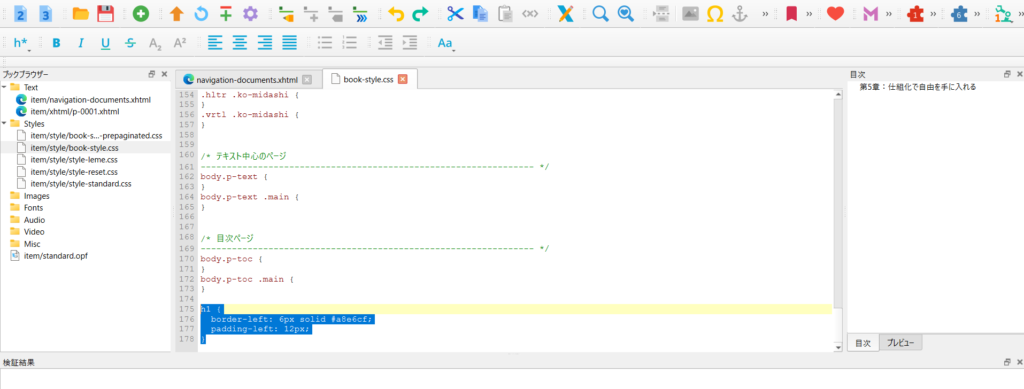
保存すれば、装飾が反映されます。
カラーコードの調べ方
装飾の色は自由に変更できます。
例:#9edec5
この「#から始まる6桁の英数字」が16進数カラーコードです。
カラーコードは、下記のようなサイトで簡単に調べることができます。
お好みのカラーコードをコピーして、そのままCSSにペーストするだけです。
※Kindle専用端末では白黒表示になることにはご留意ください。
まとめ|Kindle見出しはCSSで簡単におしゃれにできる
Kindleの見出しは、
・CSSで装飾できる
・Sigilで簡単に編集可能
・シンプル設計が安全
ほんの少し手を加えるだけで、本の完成度は大きく変わります。
ぜひ、あなたのKindle本にもオリジナルデザインを取り入れてみてください。
もし、ひとりでは難しいと感じたら……
BOOK LAB STUDIOではkindle出版のサポート・執筆代行サービスを行っています。
ぜひお気軽にご相談ください。
▶ ご相談はこちらから
Kindle出版のやり方や、Amazonランキング上位を狙う具体的な方法についてまとめた動画講座を作りました。
初めての方でも迷わず出版できる内容になっていますので、ぜひチェックしてみてください。
▶ Kindle出版講座の詳細を見る
関連記事
Kindleで蛍光マーカー風装飾をする方法|Sigil+CSSで安定表示させるやり方
Kindle奥付の書き方|必要? 何を書く? 作成例つきで解説
Kindleの中扉とは? 章扉を入れるメリットと作り方【作成例あり】