
Kindleアプリで文字サイズを変更する方法|連続スクロールの設定も解説【スマホ対応】
 booklabstudio
Kindleアプリで本を読んでいると、
「文字が少し小さいな」「ページめくりじゃなくてスクロールで読みたい」
と思うことはありませんか?
Kindleアプリには、文字サイズや表示方法を自由に調整できる機能が備わっています。
この記事では、スマホのKindleアプリでできる
・文字サイズの変更方法
・フォント(書体)の変更方法
・連続スクロールのオン・オフ設定方法
について、初心者の方にもわかりやすく解説します。
Kindleアプリで文字サイズを変更する方法
まずは基本の設定からです。
手順
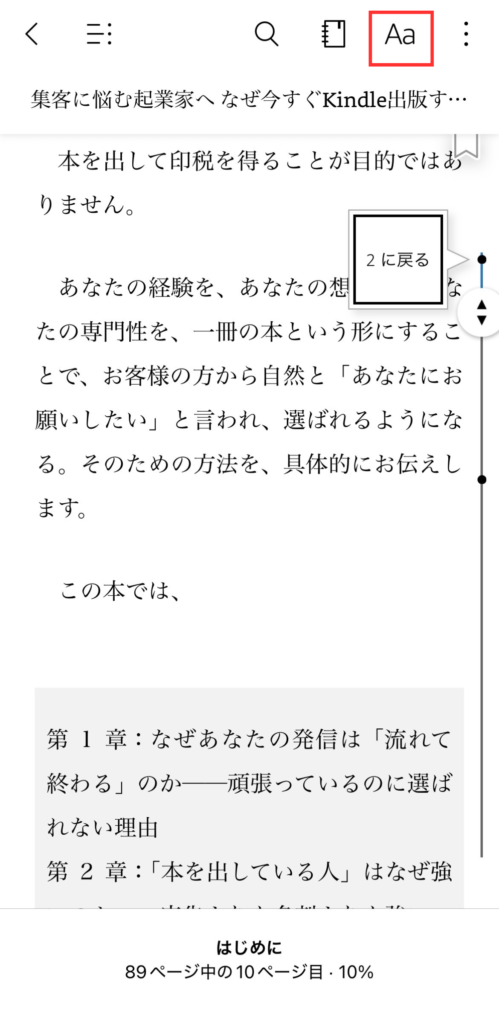
1.本を開く
2.画面右上の「Aa」をタップ
3.下に表示されるメニューから「フォント」を選択
4.「サイズ」のスライダーを動かす
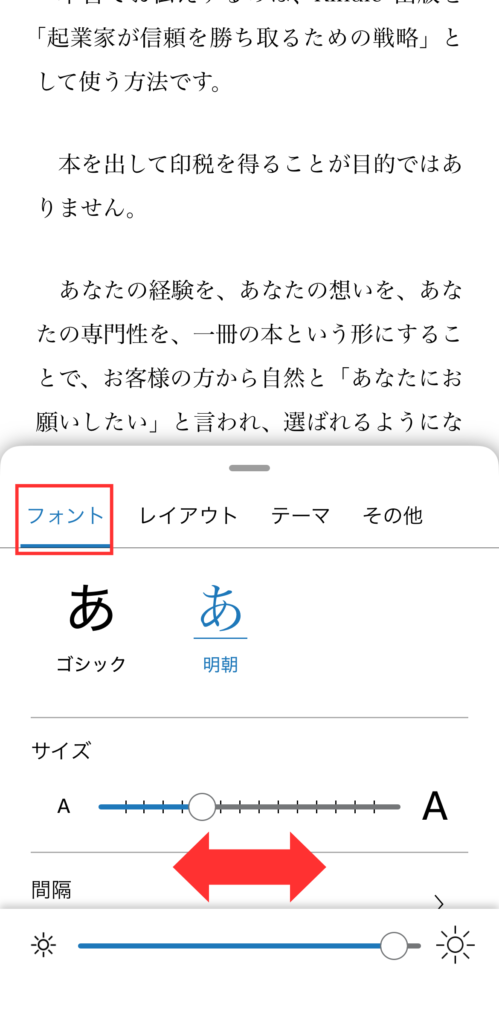
これで、文字サイズを自由に調整できます。
フォント(書体)も変更できる
Kindleアプリでは、文字の見た目も変更できます。
・ゴシック(読みやすくカジュアル)
・明朝(落ち着いた本らしい雰囲気)
など、好みに合わせて選べます。
長時間読む場合は、自分にとってストレスの少ないフォントを選ぶことが大切です。
連続スクロールとは?
Kindleアプリには「連続スクロール」という機能があります。
これは、ページをめくらず、Webページを読むときのようにスクロールして読む機能です。
通常は「ページ送り」ですが、連続スクロールをONにすると、縦にスーッと読み進めるスタイルに変わります。
連続スクロールのオン・オフ設定方法
1.本を開く
2.「Aa」をタップ
3.「レイアウト」を選択
4.「連続スクロール」をON/OFF切り替え
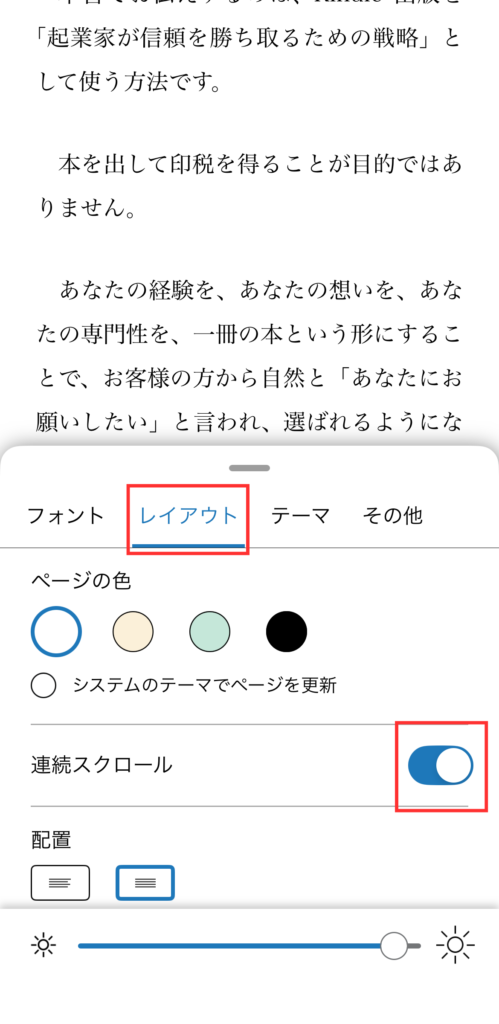
これだけでOKです。
どっちがいい?ページ送り vs スクロール
これは好みですが、特徴はこんな感じです。
ページ送り
・本らしい読み心地
・章の区切りなどがわかりやすい
連続スクロール
・スマホに慣れている人には読みやすい
・サクサクスピーディーに読める
著者さんはここをチェックしておこう
Kindle出版をする方にとって、この設定はかなり重要です。
なぜなら、読者の設定によって表示が変わるからです。
たとえば、
・文字サイズを大きくされる
・連続スクロールで読まれる
・フォントが変えられる
こういった状態でも、違和感なく読める構成にしておく必要があります。
読者さんへの案内にも使えます
この設定方法は、読者さんへの案内としても使えます。
たとえば、
「文字が小さく感じる場合は、Kindleアプリの設定からサイズを変更できます」
と一言添えておくだけで、読者満足度が上がります。
まとめ
Kindleアプリでは、
・文字サイズの変更
・フォントの切り替え
・連続スクロールのON/OFF
などが簡単に設定できます。
読者に快適に読んでもらうため、出版の際はスマホアプリでの表示もしっかりと確認しておきましょう。
もし、ひとりでは難しいと感じたら……
BOOK LAB STUDIOではkindle出版のサポート・執筆代行サービスを行っています。
ぜひお気軽にお問い合わせください。
▶ ご相談はこちらから
Kindle出版のやり方や、Amazonランキング上位を狙う具体的な方法についてまとめた動画講座を作りました。
初めての方でも迷わず出版できる内容になっていますので、ぜひチェックしてみてください。
▶ Kindle出版講座の詳細を見る
関連記事
EPUBをスマホのKindleアプリでプレビューする方法|実機で見え方を確認する手順
Kindle Previewerの使い方|EPUBの見え方を事前確認する方法【レイアウト崩れ防止】
Kindleは端末によって表示が違う? スマホ・タブレット・Kindle端末の違いを解説