
EPUBをスマホのKindleアプリでプレビューする方法|実機で見え方を確認する手順
 booklabstudio
Kindle本を制作していると、「このレイアウト、スマホでどう見えるんだろう?」と気になることはありませんか。
PC上で確認できるツールとしては「Kindle Previewer」がありますが、実際の読者の多くはスマホで読むため、実機での見え方を確認しておくことはとても重要です。
この記事では、EPUBファイルをスマホのKindleアプリでプレビューする方法を、初心者の方にも分かりやすく解説します。
スマホでプレビューするメリット
EPUBをスマホで確認する最大のメリットは、実際の読者と同じ環境でチェックできることです。
たとえば、
・改行のバランス
・見出しの見え方
・文字の詰まり具合
などは、PCとスマホで印象が変わることがあります。
Kindle Previewerでも確認はできますが、最終チェックとしてはスマホでの確認がかなり有用です。
関連記事
Kindle Previewerの使い方|EPUBの見え方を事前確認する方法【レイアウト崩れ防止】
EPUBをスマホのKindleアプリでプレビューする方法
手順はとても簡単です。
① EPUBファイルをスマホに送る
まず、作成したEPUBファイルをスマホに送ります。
方法はいくつかありますが、いちばん簡単なのはメールで自分宛に送る方法です。
② スマホでメールを開く
スマホでメールを開き、添付されているEPUBファイルを表示します。
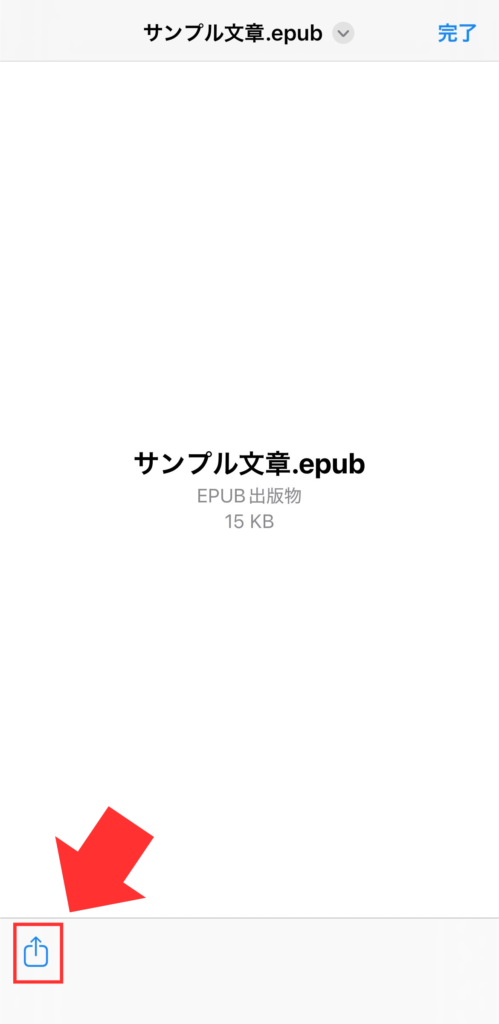
③ ファイルを長押しして「共有」する
EPUBファイルを長押しすると、共有メニュー(シェア画面)が表示されます。
表示例(iPhoneの場合)
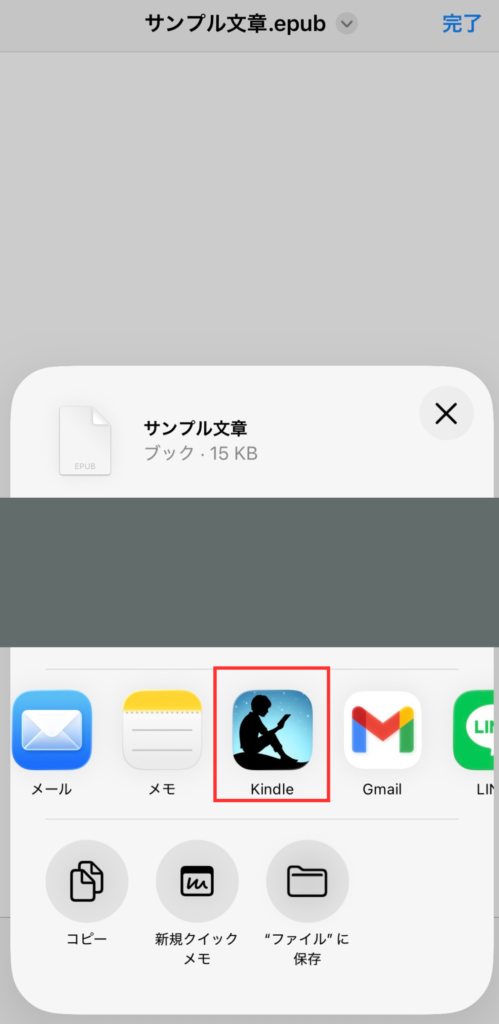
④ Kindleアプリを選択する
共有先のアプリ一覧の中から、Kindleアプリのアイコンを選択します。
ここからEPUBファイルをKindleアプリに送信することができます。
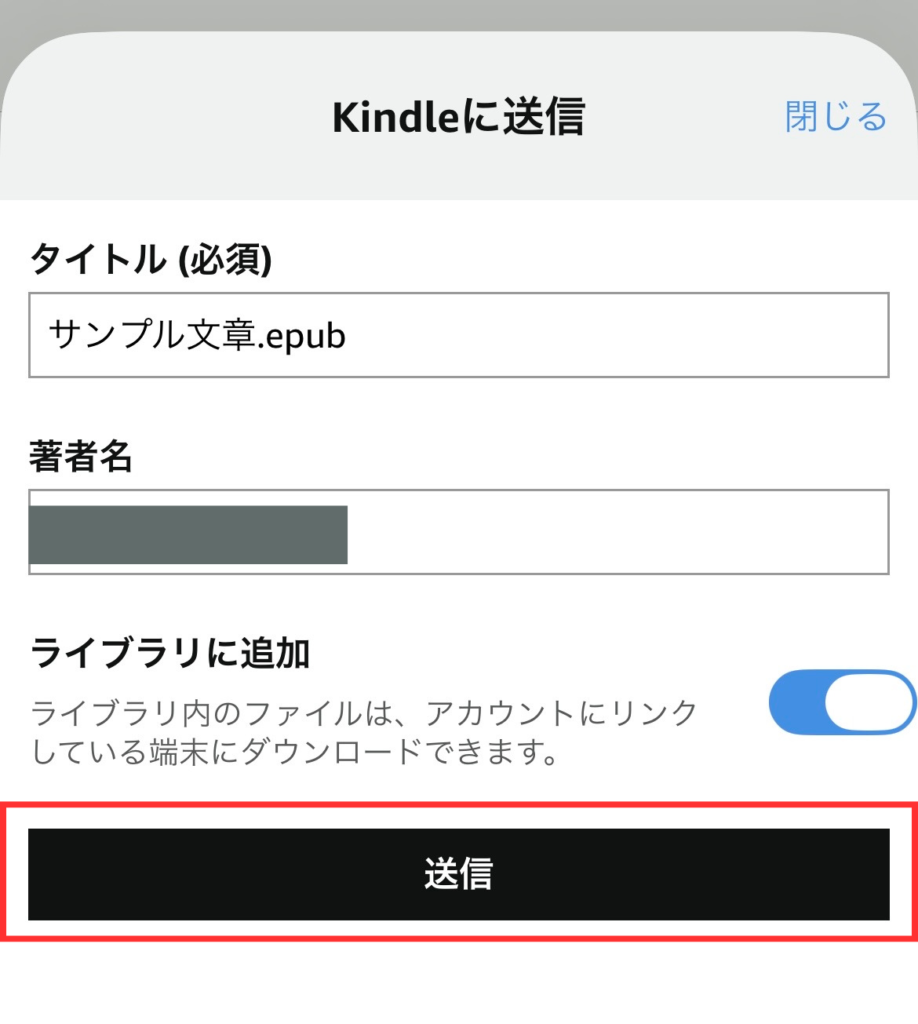
⑤ 数分後、ライブラリに表示される
少し待つと、Kindleアプリの「ライブラリ」に本が追加されます。
そのまま開けば、実際の読者と同じように読むことができます。
プレビュー時の注意点
スマホでのプレビューは便利ですが、いくつか注意点もあります。
・縦書き原稿はうまく表示されないことがある
とくに縦書きのEPUBの場合、Kindleアプリ上でうまく表示されないケースがあります。
これはアプリ側の仕様や変換の影響によるもので、必ずしも本番の表示と完全に一致するわけではありません。
そのため、
横書き → スマホ確認でほぼOK
縦書き → Previewerと併用がおすすめ
という使い分けが安心です。
・反映に少し時間がかかることがある
Kindleアプリに送ってから、ライブラリに表示されるまでに数分かかることがあります。
すぐに表示されなくても、少し待ってみてください。
Kindle Previewerとの使い分け
EPUB確認は、次のように使い分けるのがおすすめです。
レイアウト全体の確認、タブレットやKindle端末での見え方チェック → Kindle Previewer
とくにスマホでの実際の見え方チェック → スマホ(Kindleアプリ)
この2つを併用することで、より完成度の高い本に仕上げることができます。
まとめ
EPUBファイルは、スマホのKindleアプリでも簡単にプレビューできます。
手順は、
1.EPUBをメールで送る
2.スマホで開く
3.Kindleアプリに共有する
これだけです。
実際の読者の多くはスマホで読むため、最終チェックとしてスマホでの確認はとても重要です。
とくに出版前の仕上げとして、一度はスマホでの見え方を確認しておくことをおすすめします。
もし、ひとりでは難しいと感じたら……
BOOK LAB STUDIOではkindle出版のサポート・執筆代行サービスを行っています。
ぜひお気軽にお問い合わせください。
▶ ご相談はこちらから
Kindle出版のやり方や、Amazonランキング上位を狙う具体的な方法についてまとめた動画講座を作りました。
初めての方でも迷わず出版できる内容になっていますので、ぜひチェックしてみてください。
▶ Kindle出版講座の詳細を見る
関連記事
Kindle Previewerの使い方|EPUBの見え方を事前確認する方法【レイアウト崩れ防止】
Kindleは端末によって表示が違う? スマホ・タブレット・Kindle端末の違いを解説
Kindleが売れないのはなぜ? 7つの原因と今すぐできる対策を解説