
Kindle販売ページに著者略歴を載せる方法|KDPの著者セントラル設定手順を解説
 booklabstudio
Kindle本を出版したあと、Amazonの販売ページを見て「本の説明はあるけれど、著者については何も出ていない」と気になりませんか。
そんなときに使うのが、著者セントラルです。
著者セントラルを使うと、Amazon上に著者ページを作成でき、著者略歴を表示したり、自分の本をまとめて見せたりできます。
この記事では、KDP管理画面から著者セントラルへ進み、著者略歴を登録する方法を、初心者の方向けに解説します。
Amazon販売ページに著者略歴を載せるメリット
著者略歴を入れておくと、販売ページまわりの印象がかなり変わります。
まず、著者としての信頼感が出やすくなるのが大きなメリットです。
本の内容がよさそうでも、著者情報がまったくないと、読者は少し不安を感じることがあります。
また、著者ページが整っていると、ほかの出版物もまとめて見てもらいやすくなるので、2冊目、3冊目の導線としても役立ちます。
さらに、Amazonでは著者ページや本の詳細ページから著者をフォローできます。
フォローした読者には、新刊発売や予約開始の通知が届く場合があるため、長い目で見ると読者との接点づくりにもなります。
Amazon販売ページに著者略歴を載せる手順
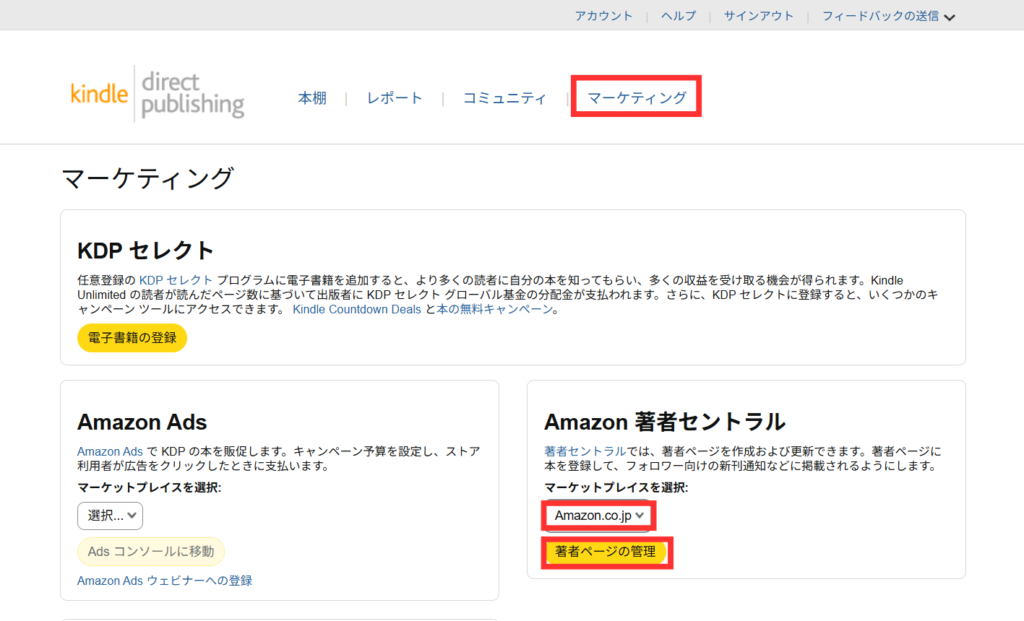
1.KDP管理画面から「マーケティング」を選ぶ
まずはKDP管理画面にログインし、上部メニューから「マーケティング」を選びます。
2.「著者セントラル」へ進む
マーケットプレイスを選択→「Amazon.co.jp」を選び、「著者ページの管理」へ進みます。
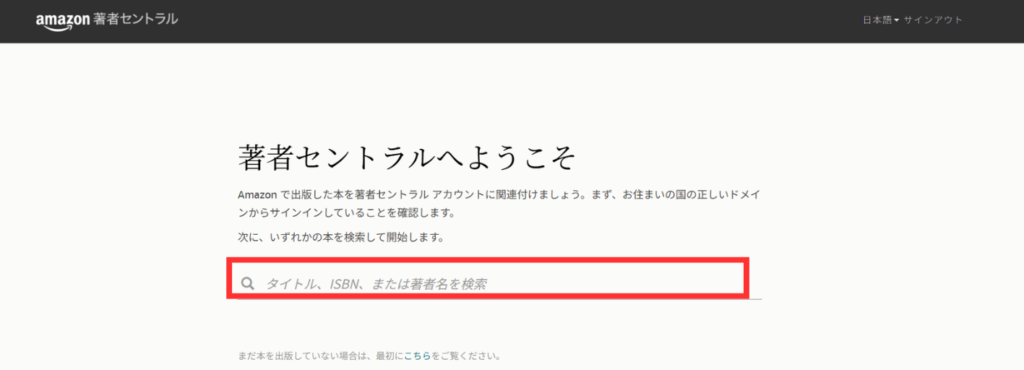
3.自分の本のタイトルを入力して検索
自分が出版した本のタイトルを一つ入力し、虫眼鏡マークを押しましょう。
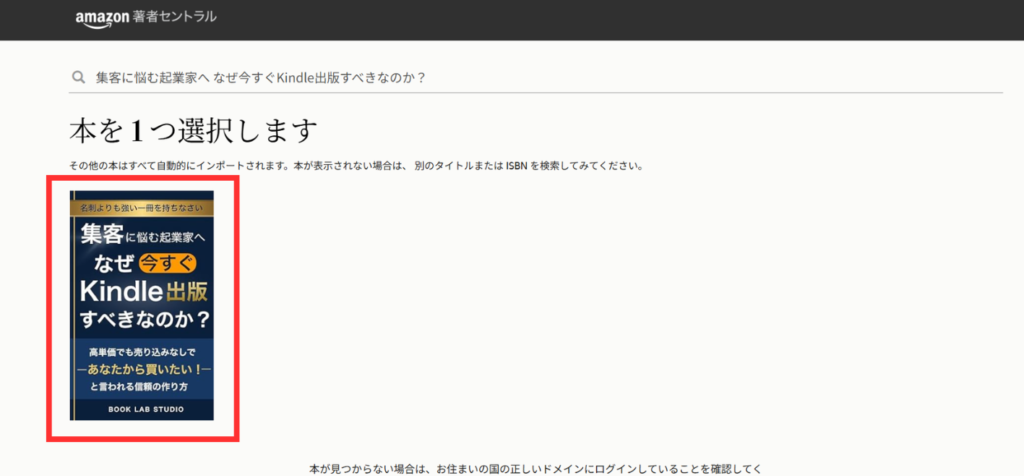
4.自分の本をクリックする
自分の本が表示されたら、表紙をクリックします。
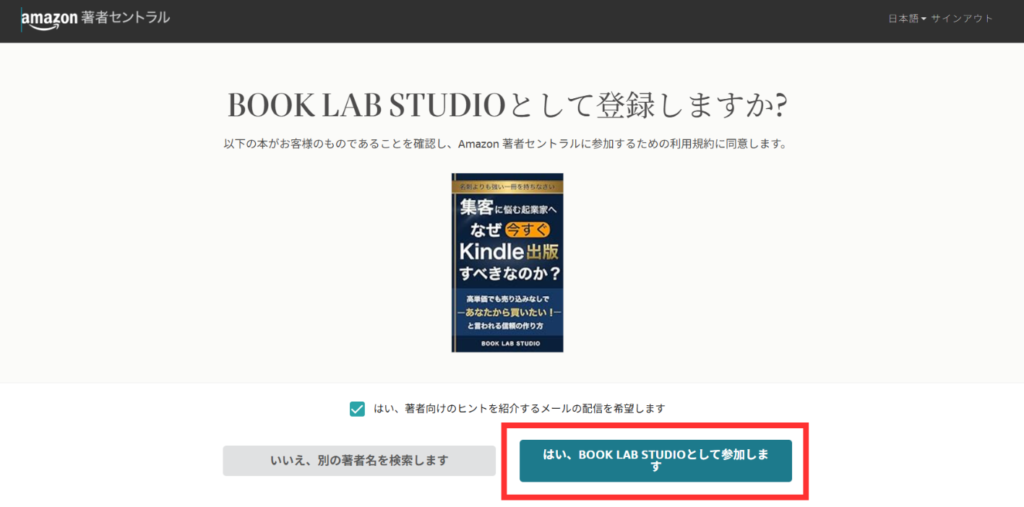
5.「はい、○○(著者名)として参加します」をクリック
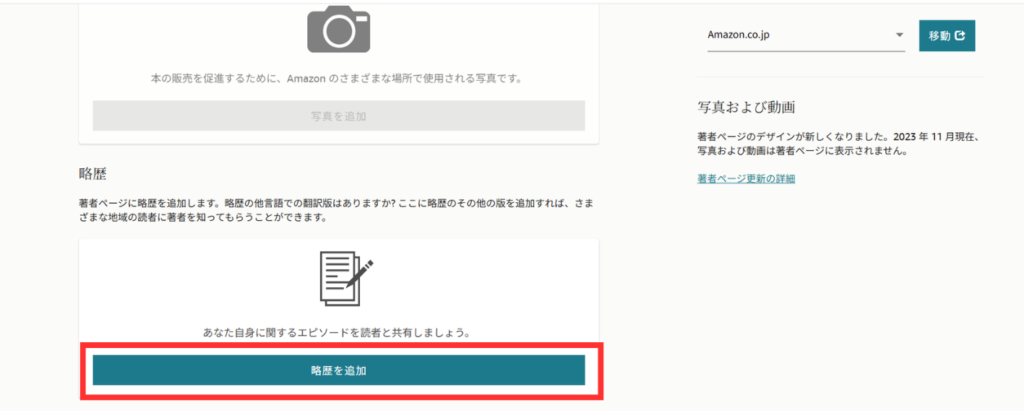
6.ページを下にスクロールし、「略歴を追加」をクリック
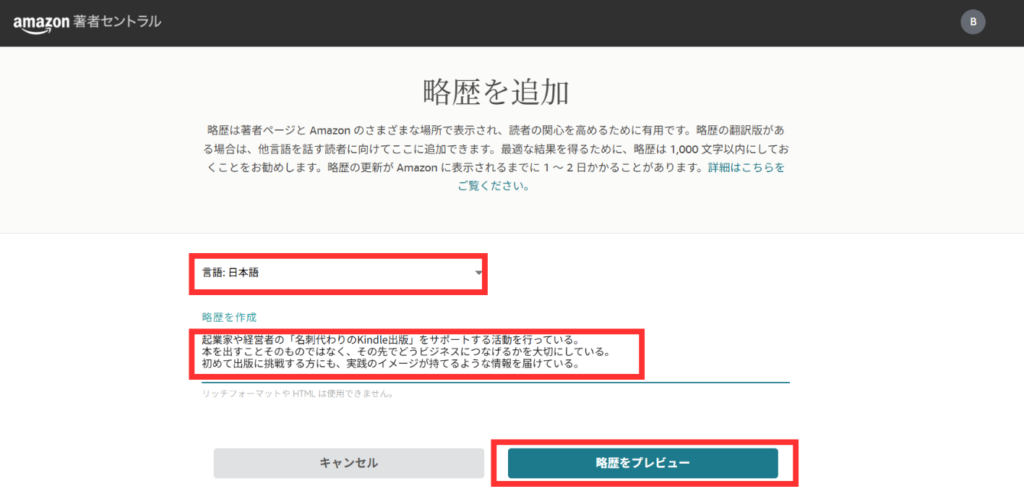
7.略歴を入力
略歴を入力し、「略歴をプレビュー」をクリック。
続けて「略歴を公開」をクリックします。
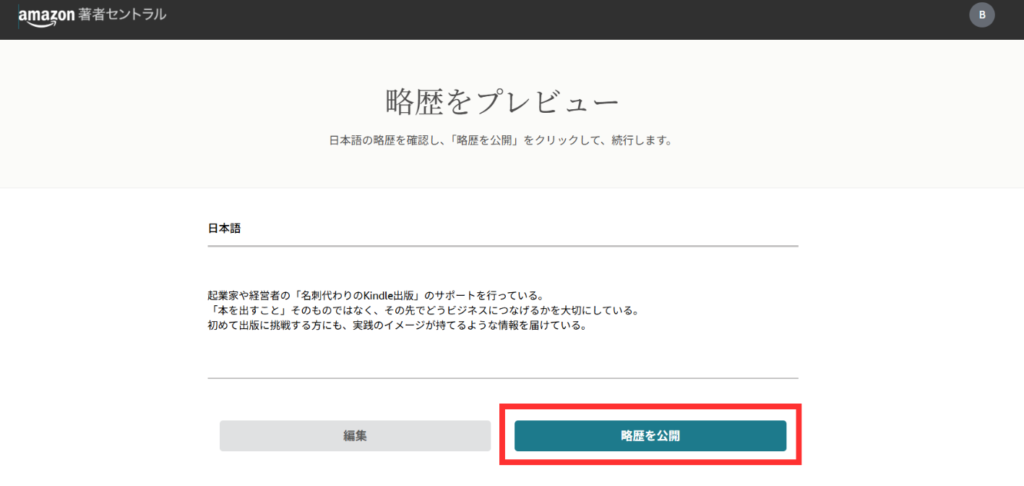
これで著者略歴の入力は完了です。
入力した略歴は、数時間~24時間程度で販売ページに反映されます。
著者略歴には何を書けばいい?
著者略歴には、たとえば次のような内容を書くとまとまりやすいです。
・どんなテーマで活動している人か
・どんな経験や実績があるか
・どんな人に向けて本を書いているか
・今後どんな本を出していきたいか
長すぎず、読者が「この著者の他の本も気になる」と思える内容を意識するとよいでしょう。
著者ページを作るとフォローされる可能性もある
読者は著者ページや本の詳細ページから著者をフォローできます。
フォロワーは、新刊や予約開始時に通知を受け取ることができます。
つまり、著者ページは単なるプロフィール欄ではなく、今後の出版活動につながる土台でもあります。
今は1冊だけでも、著者ページを整えておけば、
・次の本を出したとき
・シリーズ化したとき
・著者として継続的に活動したいとき
に役立ってきます。
まとめ
本文や表紙に力を入れても、著者情報が表示されていないともったいないことがあります。
せっかく本を出したなら、読者が安心して著者を知れる状態まで作っておくのがおすすめです。
著者ページまで整えることで、販売ページ全体の見え方がぐっと良くなります。
もし、ひとりでは難しいと感じたら……
BOOK LAB STUDIOではkindle出版のサポート・執筆代行サービスを行っています。
ぜひお気軽にお問い合わせください。
▶ ご相談はこちらから
Kindle出版のやり方や、Amazonランキング上位を狙う具体的な方法についてまとめた動画講座を作りました。
初めての方でも迷わず出版できる内容になっていますので、ぜひチェックしてみてください。
▶ Kindle出版講座の詳細を見る
関連記事
Kindle出版後にやるべきこと完全ガイド|売れない本にしないための5つの行動
Kindleが売れないのはなぜ? 7つの原因と今すぐできる対策を解説
Amazon SEO対策完全ガイド|Kindleを検索上位に表示させる方法